
Удалить данные по задаче – удаление параметров сохраненной задачи.
Сравнение данных по задаче – сравнение параметров сохраненных задач.
19.3.3. Графики
Лактационная кривая (левый график). График показывает, как выглядят лактационные кривые модели стада «1 вариант» и «2 вариант» в пересчете на 1 среднюю голову стада (параметры продуктивности указанные в расчете).
Здесь же двумя графиками с цветом, соответствующим варианту, показывается, сколько животных стада находится на определенном дне лактации в данный момент. Это среднегодовое количество животных данного стада.
Левая шкала – надой в кг; правая шкала – количество (распределение) коров; по горизонтали – дни лактации
Графики зависимостей (правый график) может быть в разных вариантах:
-
График зависимости выходных параметров от входных
-
oвариант один выходной параметр на графике. -
вариант несколько выходных параметров на графике
График зависимости выходных параметров друг от друга
– выбор двух выходных показателей для анализа.
Круговая диаграмма выходных параметров – показывает процентное соотношение выбранных показателей между собой. Максимально отображается 5 показателей.
Нажав на кнопку «Вид» панели управления, можно выбрать какой график требуется отобразить. Корректность графика зависит от выбранных пользователем показателей для сравнения. После выбора первого показателя, в красный кружок будут обведены показатели, программно предлагаемые для анализа (имеющие зависимость).
Показатель можно выбрать/убрать двойным щелчком мыши по номеру показателя. Для снятия всех показателей с графика необходимо вызвать контекстное меню (щелкнуть правой кнопкой мыши на пустом поле) и выбрать функцию «Очистить график».
20. СЕЛЭКС – МОНИТОР
СЕЛЭКС–МОНИТОР создан для оперативного наблюдения за состоянием воспроизводства стада и быстрого выявления возможных проблем.
Работает как приложение к программному комплексу задач «СЕЛЭКС. Молочный скот», совершенствуя и облегчая работу специалистов зоотехнической службы.
Программа в графическом виде отображает физиологическое состояние животных стада с распределением по осеменению, ректальному обследованию, запуску, отёлу (рис. 162). Сортировка животных по другим показателям настраивается пользователем.
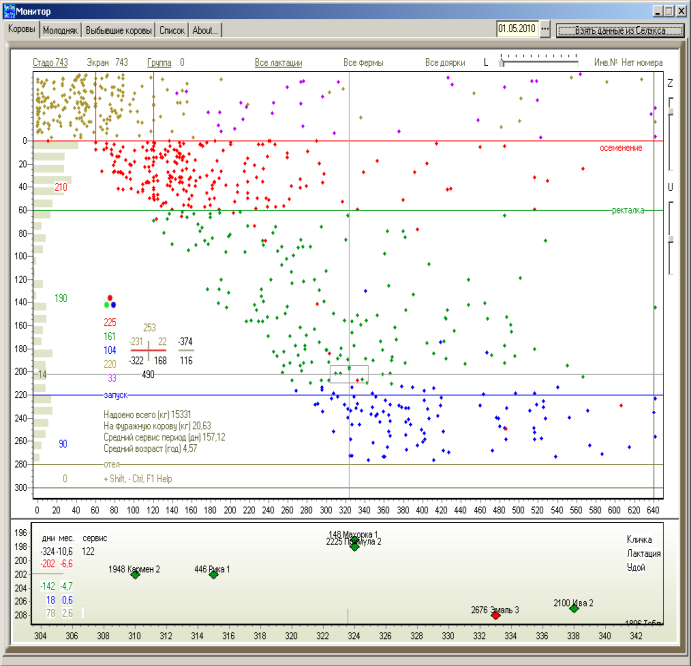
СЕЛЭКС–МОНИТОР показывает состояние воспроизводства стада, помогая выявить проблемных животных, несоответствую-
щих нормативным показателям и наглядно демонстрируя структуру стада на заданную дату.
Рассчитывает производственные показатели по каждому животному и в целом по стаду.
Также СЕЛЭКС–МОНИТОР позволяет оценить полноту ведения базы данных СЕЛЭКС.
Программный комплекс задач СЕЛЭКС должен иметь версию, поддерживающую работу СЕЛЭКС–МОНИТОР.
Подробное описание работы в данном модуле высылается в отдельной методичке при покупке данного модуля.
- МОДУЛЬ «ВАКЦИНАЦИЯ»
На базе программного комплекса СЕЛЭКС разработан модуль «Вакцинация животных. Pfizer Animal Health» вакцинами производства компании Pfizer.
Модуль позволяет:
-
Создать и вести базу вакцинированных животных;
-
выбирать животных для проведения вакцинации по запросу
-
пользователя и рекомендациям производителя вакцин.
получать списки животных по срокам и кратности проведения вакцинации.
получать отчеты о проведенных вакцинациях по запросу пользователя .
Модуль «Вакцинация животных. Pfizer Animal Health» находится в разделе «База данных», подраздел «Групповые события». Работа происходит на трех вкладках:
-
Планирование вакцинации – составление списков животных
-
для проведения плановой вакцинации;
-
Вакцинация – ввод в базу данных фактических вакцинаций
-
животных (событие «Вакцинация»);
-
Список событий – удаление и редактирование события
-
«Вакцинация».
