
Если вакцинация должна быть запланирована большинству животных из списка, знак [+] можно поставить с помощью одноимен-
ной кнопки «+» (справа от кнопки «Сформировать список») . Варианты выбора:
Всех – отмечаются все животные списка, всем животным проставляется включенный номер списка плана.
Всех неотмеченных – отмечаются только те животные, у которых нет отметки о сохранении в плане.
Всех отмеченных – всем ранее отмеченным животным автоматически проставляется выбранный номер плана.
Всех отмеченных в плане № – для перевода животных из конкретного номера плана в выбранный номер.
Внимание!!! Отметить животных с ошибками нельзя!
Удаление отметки производится по аналогии с выделением c помощью кнопки «-» .
Вкладка « Список плана ».
Как только мы отметим животное, оно попадает на вкладку «Список плана». На этой вкладке выводятся только отмеченные животные. В названии вкладки выводится общее количество животных в плане не зависимо от его номера. Если в разделе «План №» (над списком животных) выбрать номер 0, в списке будут выводиться все животные, которые запланированы на выбранную дату для вакцинации выбранной вакциной не зависимо от номера плана. Если в разделе «План №» (над списком животных) выбрать определенный номер, в списке будут выводиться только животные с соответствующим номером плана.
Списки доступны только для просмотра. Их можно отсортировать и распечатать.
21.2. «Вакцинация»
Окно предназначено для ввода данных по вакцинации.
Для ввода данных необязательно предшествующее составление плана.
Внимание! Когда мы собираемся вводить событие, программа определяет необходимость проведения вакцинации на заданную дату и вычисляет кратность вакцинации по информации о ранее проведенных вакцинациях. Поэтому, если информации по преды-
дущим вакцинациям нет, работа со списками требует особого внимания.
21.2.1. Ввод события без предварительного составления плана вакцинации.
Ввод последней фактической вакцинации когда предыдущие вакцинации в базу данных не занесены . Данный этап необходим всем пользователям, которые приступили к первичному вводу данных.
21.2.1.1. «Параметры вакцинации»
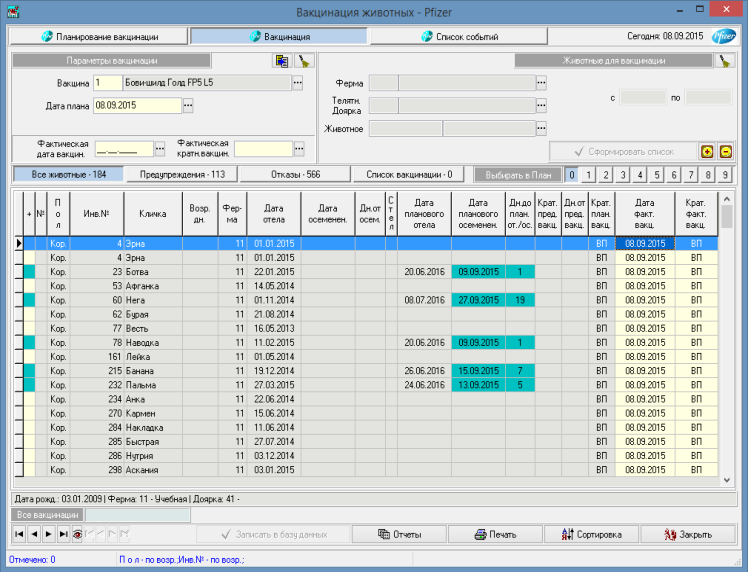
Работа начинается с заполнения раздела «Параметры вакцинации» (рис. 164):
в поле «Вакцина» выберите из справочника или введите с клавиатуры код вакцины;
в поле «Дата плана» введите или выберите с помощью календаря число, когда была проведена последняя вакцинация. Дата может быть меньше или равна текущей.
все кратности вакцинации должны быть включены (в квадратике справа от названия кратности стоит флажок (√)).
поле «Фактическая дата вакцинации» оставляем незаполненным (эта дата будет равняться «Дате плана»).
для облегчения работы, рекомендуется раздельный ввод вакцинации по кратности, поэтому вводим или выбираем из справочника кратность вакцинации в поле «Фактическая кратность вакцинации».
Кнопка «Очистить параметры вакцинации» очистит установленные параметры.
Список животных для вакцинации можно ограничить с помощью параметров в разделе «Животные для вакцинации»:
если Вы хотите вводить вакцинацию животным всего хозяйства, убедитесь, что опция «Все хозяйство» включена;
если Вы хотите выбрать животных определенной фермы, снимите флажок (√) с опции «Все хозяйство», в поле «Ферма» введите (выберите из справочника) код фермы;
если Вы хотите выбрать животных определенной доярки (телятницы), снимите флажок (√) с опции «Все хозяйство», в поле «Доярка. Телятница» введите (выберите из справочника) код доярки (телятницы);
если Вы хотите записать вакцинацию только одному животному, введите его номер в поле «Животное» или выберите его из списка;
если группу животных необходимо ограничить по полу и возрасту, установите (снимите) флажки (√) слева от названия группы животных (Бычки, Телочки, Коровы);
если Вы вводите вакцинацию для молодняка, список можно ограничить по возрасту телят в днях. Для этого установите флажок (√) на опции «Возраст молодняка, дней», в полях «с», «по» введите с клавиатуры необходимые значения;
опция «Кроме выбранных животных» выводит в список животных, не отвечающих заданным условиям фильтра . Например, вакцинация будет введена всему поголовью, за исключением коров, которые закреплены за дояркой с кодом N. В поле «Код доярки»
