
сяц, год, число. Нажатие кнопки «Выбор» вводит дату. При отказе – нажать на одноименную кнопку.
Функция «Сортировка» одинакова для работы во всех окнах программы. В списке «Поля» с левой стороны окна «Сортировка» выводится перечень показателей для выбора сортировки. Сортировать список можно по любому количеству полей. С помощью кнопки «Добавить» (курсор находится на списке показателей с левой стороны окна) на правой стороне окна формируется список показателей, по которым нужна сортировка и порядок ее выполнения. Если выбрано более одного показателя, порядок сортировки можно изменить с помощью стрелок, которые находятся под списком полей для сортировки или перетащить выбранное поле в другое место. С помощью кнопок «Удалить» или «Очистить» (курсор находится на списке показателей с правой стороны окна), можно сократить (очистить) список полей для сортировки. Если все параметры сортировки заданы, запустите сортировку нажатием кнопки «Применить».
Функция «Фильтр» является единой для работы в различных окнах программы. Отфильтровать список – значит выбрать из большого количества показателей только необходимые для текущей работы. С левой стороны окна кнопкой «Фильтр» в списке «Поля» выводится перечень показателей для выбора. При выборе в качестве условия фильтра одного показателя выделите его в списке «Поля», нажмите кнопку «Добавить». В правой части окна в столбце «Поле» появится выбранный показатель, а курсор автоматически устанавливается в столбце «Значение». Введите с клавиатуры его значение. По умолчанию поле «Операция» будет содержать знак «=«, т.е. «Поле» будет строго равно введенному «Значению». «Операцию» можно изменить, выбрав другой знак из предлагаемого списка и нажать кнопку «Применить». Список будет содержать записи, которые отвечают условиям фильтра.
Если необходимо составить список, в котором «Поле» должно иметь несколько «Значений» или в список должны попасть записи с заданными условиями по нескольким «Полям», необходимо задать условие «ИЛИ». Например (рис. 15), в хозяйстве ведется работа с породами: черно-пестрой (код 30); ч/п голштинской (код 32) и со всеми породами красной группы (код группы 2).
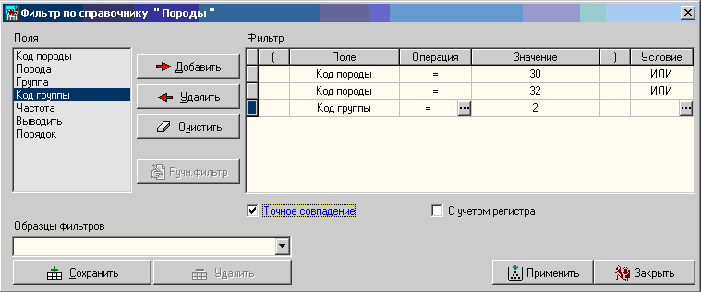
Чтобы отобрать имеющееся разнообразие пород нужно:
– в окне «Кодификаторы» выбрать из «Списка справочников» справочник «Породы»;
– нажать кнопку «Фильтр»;
– в списке «Полей» выделить « Код породы » и нажать кнопку «Добавить»;
– в столбец «Значение» ввести код породы – 30, в столбце «Условие» выбрать условие «ИЛИ»;
– далее в списке «Полей» выделить следующий показатель – « Код породы » и нажать кнопку «Добавить». В столбец «Значение» внести новый код породы – 32, в столбце «Условие» выбрать условие «ИЛИ»;
– аналогично задается третье условие «Код группы»: выделить «Поле» « Код группы ». В «Значение» ввести код группы – 2, столбец «Условие» – не заполняется;
– после задания всех условий нажать «Применить».
Условие «И» используется, если нужно отфильтровать список по записям, отвечающим одновременно нескольким условиям. Например (рис. 16), необходим справочник товарных хозяйств (код категории 11) Тосненского района (код района 7) Ленинградской области (код области 47).
С этой целью:
– в окне «Кодификаторы» выбрать из «Списка справочников» справочник «Хозяйства» и нажать кнопку «Фильтр»;
в списке «Полей» выделить « Код области », нажать кнопку «Добавить». В столбец «Значение» ввести код области – 47, в столбце «Условие» выбрать условие «И»;
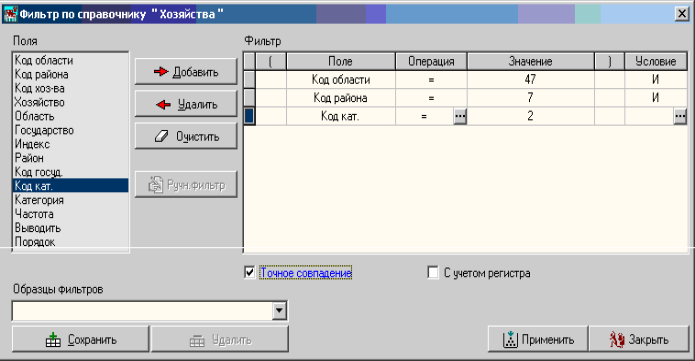
– далее, в списке «Поля» выделяем следующий показатель – « Код района ». Нажать кнопку «Добавить». В столбец «Значение» введите код Тосненского района – 7, в столбце «Условие» выберите из справочника «И»;
– выбрать следующий показатель – « Код категории ». В поле «Значение» ввести код товарных хозяйств – 2;
– нажать кнопку «Применить».
Если в поле «Значение» введена буквенная запись (при выборе записи учитываются прописные и строчные буквы), выберите опцию «С учетом регистра». Например, «Поле» – Кличка коровы в столбце «Значение» внесена Буренка. При нажатии кнопки «Фильтр» настроенный список будет содержать только одну запись « Буренка », а запись « буренка », если даже она имеется в полном списке, найдена не будет. При включении опции «Точное совпадение» регистр букв не учитывается, в списке появятся записи « Буренка » и « буренка ».
Задание нескольких условий по фильтру можно сохранить на том же экране в «Образце фильтров». Нажмите кнопку «Сохранить», в окне диалога введите имя фильтра и снова нажмите на кнопку «Сохранить». Ненужные фильтры удаляются одноименной кнопкой «Удалить».
Сократить список полей для фильтра можно с помощью кнопки «Удалить». Для этого в списке раздела «Фильтр» выделить лишнее «Поле» и нажать «Удалить». Кнопка «Очистить» удалит сразу все записи по условиям фильтра. Кнопка «Применить» запускает на
