
21.3.1. Выбор животных для редактирования (удаления) события «Вакцинация»
На вкладке «Список события» формируется список животных, у которых на Дату вакцинации было введено событие.
В таблице выводятся основные данные, определяющие состояние животного. В названии вкладки выводится количество животных в списке. Список можно отсортировать с помощью кнопки «Сортировка» (принцип работы см. в разделе «Общие правила работы с окнами»). Вывод списка на печать осуществляется одноименной кнопкой «Печать».
Стрелки навигатора под списком производят листание записей в списке (см.. раздел «Общие правила работы с окнами»). Кнопка «Поиск по произвольному набору полей» позволяет осуществить расширенный поиск определенных записей в списке (см. раздел «Общие правила работы с окнами»).
В списке животных в графе «Новая дата вакцинации» выводится значение из одноименного поля, если поле «Новая дата вакцинации» заполнено. Новую дату вакцинации можно изменить для конкретного (выбранного в списке) животного. Для это, щелкните два раза левой кнопкой мышки в ячейке «Новая дата вакцинации» в строчке с животным, которому надо изменить дату. С клавиатуры или из календаря введите требуемую дату.
Внимание!!! Если программа определила кратность вакцинации на заданную дату согласно алгоритму, изменение даты, может привести к нарушению схемы вакцинации и в этом случае, животное автоматически будет перемещено на вкладку «Отказы».
Если заполнено поле «Новая кратность вакцинации», кратность будет автоматически выводиться в списке животных в графе Новая кратность вакцинации. Непосредственно в полученном списке, новую кратность вакцинации можно изменить для конкретного (выбранного в списке) животного. Для это, щелкните два раза левой кнопкой мышки в ячейке «Новая кратность вакцинации» в строчке с животным, которому надо изменить кратность. Появится кнопка с тремя точками. Нажмите на нее, выберите нужную кратность.
Внимание!!! Изменение кратности, может привести к нарушению схемы вакцинации и в этом случае, животное автоматически будет перемещено на вкладку «Отказы».
После получения списка животных для вакцинации, для того что бы отредактировать (удалить) событие животные в списке должны быть отмечены знаком +, т.е. выбраны из списка.
Если вакцинация была проведена большинству животных из списка, знак + можно поставить с помощью одноименной кнопки «+» (справа от кнопки «Сформировать список») , выбрав пункт – Всех (отмечаются все животные списка).
Важно!!! Отметить животных с ошибками автоматически нельзя! Если необходимо отредактировать (удалить) событие тому животному, которое попало в список «Отказы» на одноименной вкладке проставить знак + можно двойным щелчком мышки в первом столбике [+] или клавишей [Пробел]
Удаление отметки производится по аналогии с выделением с
помощью кнопки «-» .
Вкладка «Список редактирования (удаления)».
Как только мы отметим животное, оно попадает на вкладку «Список редактирования (удаления)». На этой вкладке выводятся только отмеченные животные. Списки доступны для просмотра и редактирования даты и кратности вакцинации. Списки можно отсортировать и распечатать.
Кнопка «Записать в базу данных» отредактирует событие для всех животных, отмеченных знаком [+]. Отмеченные животные уйдут из списка «Список редактирования» и «Список событий».
Кнопка «Удалить из базы данных» удалит событие для всех животных, отмеченных знаком [+]. Отмеченные животные уйдут из списка «Список удаления» и «Список событий».
22. МОДУЛЬ «ВЕТЕРИНАРИЯ»
Назначение модуля:
– создание электронной базы данных ветеринарного учета в хозяйстве,
– электронный вариант ветеринарной документации;
– сбор, хранение и анализ информации, связанной с состоянием здоровья поголовья и отдельно взятого животного, проведенным профилактическим и лечебным мероприятиям;
– обеспечение учета, распределения и потребности медикаментов, биопрепаратов, дезинфицирующих средств и расходных материалов в хозяйствах;
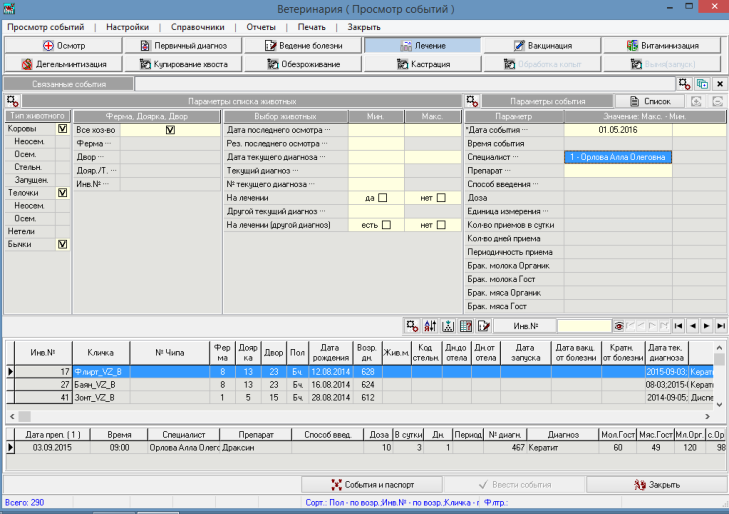
– получение оперативных отчетов по ветеринарии (рис. 165).

-
Модуль обеспечивает автоматизацию нижеперечисленных
-
процессов:
-
формирование данных для мониторинга и анализа физиологи-
-
ческого состояния стада;
-
формирование данных для анализа и комплексной оценки фи-
-
зиологического здоровья животного;
-
информационное обеспечение организации деятельности пер-
-
сонала, связанное с проведением ветеринарных мероприятий и предупреждением заболеваний животных;
-
учет ветеринарных препаратов, расходных материалов и услуг;
-
- формирование отчетности для бухгалтерии (регулярная вы-
-
грузка отчетов по расходу препаратов и т.п.) ( в разработке );
-
оперативный сбор и анализ информации о различных аспектах
-
ветеринарной работы;
-
информационное обеспечение гарантированного качества
-
продукции в части органического сельского хозяйства. Модуль «Ветеринария» создан как интегрированный раздел
-
ИАС «Селэкс» и включает следующую визуализацию :
