
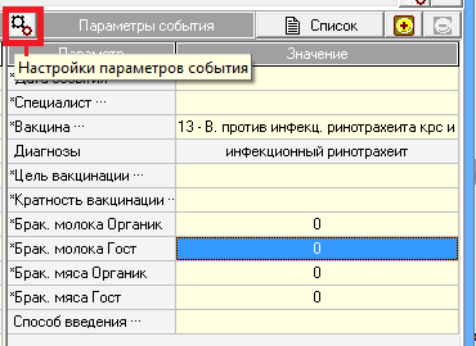
Когда животные выбраны, и параметры события заполнены, можно получать список животных для дальнейшей работы. Важно! Событие будет записано только тем животным, которые в списке будут отмечены знаком [+]. Его можно проставлять вручную для каждого животного, а можно это сделать автоматически. Если событие произошло для большей части животных удобнее пользоваться автоматическим способом. Для этого нужно нажать кнопку «Выбрать всех» в правой верхней части раздела «Параметров события». Если случайно нажали эту кнопку и знак [+] нужно убрать для всех животных списка нажмите кнопку «Снять выбор со всех» .
Если все готово нажимаем кнопку «Список» . На экране будет подготовлен список животных для сохранения события. Важно ! Событие еще не записано в базе. Сначала разберемся со списком животных.
Список животных занимает нижнюю часть экрана. Если места на экране для удобного просмотра списка недостаточно можно увеличить область списка, убрав панели параметров списка животных и параметров события. Для этого нажмите кнопку «Закрыть/открыть панель параметров» справа от кнопки «Настройка событий». Возвращаются параметры той же кнопкой.
Прежде всего, поговорим о настройках полей списка.
-
В списке два типа полей:
-
Поля для ввода/редактирования – поля на желтом фоне. В
этих полях отображаются параметры события;
- Поля для просмотра – поля на сером фоне. Предназначены для просмотра основной информации о животном, которая может быть полезной для ввода данного события (рис 173).
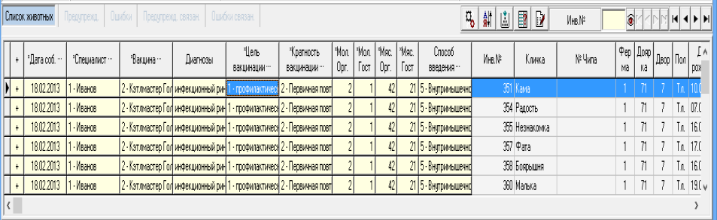
К сожалению, размеры экрана не позволяют полностью отобразить информацию в некоторых полях. Но, при наведении мышки на надпись, появится всплывающая подсказка с полным значением ячейки (рис. 174).

Первоначально определяемся, какие именно показатели хотим видеть на экране, а какими можно пренебречь.
Например, если в хозяйстве животные не чипированы, то в поле «№ Чипа» нет необходимости и пустой столбик только занимает место. Над списком животных нажимаем кнопку «Настройка полей» . Откроется окно «Выбор полей для ввода» (рис 175). Это же окно можно открыть с помощью функции «Настроить поля» «Настроек» на панели управления.
В разделе «Видимые поля» выбираем (левой кнопкой мышки) поле, которое хотим убрать с экрана. В нашем примере это «№ Чипа». Нажимаем кнопку «Удалить». Поле переносится в раздел «Возможные поля».
Обратите внимание, что часть полей в разделе «Видимые поля» окрашены бирюзовым цветом. Таким образом, выделены поля, которые нельзя удалять с экрана – это значения параметров события, которое собираемся сохранить в базе данных.
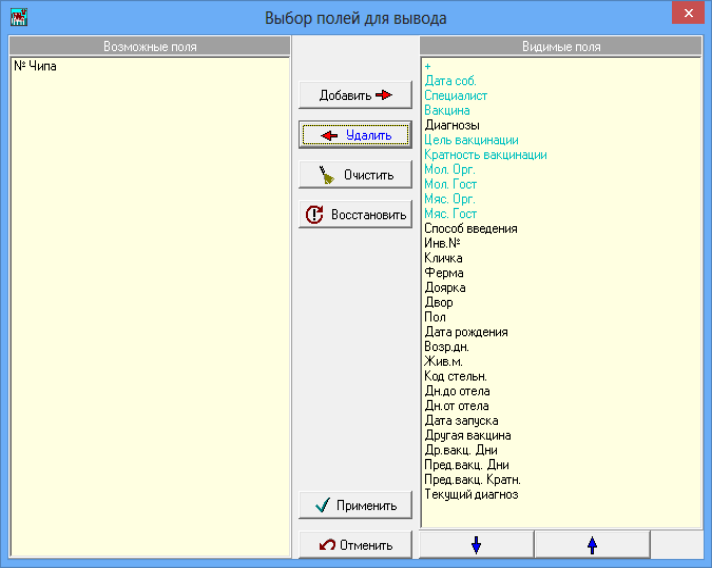
Для отображения всех настроек, сделанных в окне «Выбор полей для вывода» нажимаем кнопку «Применить». Теперь в списке коров находятся только выбранные для просмотра поля.
Если все поля списка не помещаются в окно, значит снизу есть полоса прокрутки, которая позволит просмотреть все записи. Возьмите мышкой «бегунок» полосы прокрутки и передвиньте его вправо. Поля списка передвинулись, но не все. На своем прежнем месте остались «фиксированные» поля, выделенные в рамки черного цвета. Это сделано для того, чтобы самая необходимая информация всегда оставалась на экране. По умолчанию, фиксированные столбцы – это поля параметров события.
Вы можете изменить число и состав фиксированных полей. Для этого на панели управления жмем «Настройки». Находим настройки фиксированных столбцов:

