
3.1. Подраздел «Кодификаторы»
Окно «Кодификаторы» состоит из нескольких настраиваемых панелей. Левая панель «Список справочников» содержит перечень всех справочников. При выборе любого справочника на правой панели «Содержимое справочника» выводится его содержание. Содержание справочника всегда выводится в полном объеме и не зависит от заданных пользователем настроек.
Для удобства работы можно:
изменить вид окна можно с помощью клавиши «Вид». Отмеченные элементы меню будут отображаться в окне в виде панелей.
отсортировать список справочников «по имени» или «по порядку», выбрав команду «Сортировка списка». Если выбрана сортировка «по порядку» (с помощью синих стрелок, расположенных под списком справочников) можно изменить порядок справочников в списке.
Основное назначение подраздела «Кодификаторы» – настройка справочников для просмотра в удобном для пользователя виде: установка порядка расположения и размера столбцов показателей справочника, ограничение количества элементов справочника (функция «Фильтр»), сортировка справочника по любому количеству показателей (функция «Сортировка»).
Настройка справочника и его просмотр удобнее проводить в окне, вызываемом командой «Просмотр».
Подготовленные справочники будут выводиться в разделах «База данных» и «Отчеты».
Все представленные справочники имеют дополнительные поля: «выводить» («ручная» отметка элементов справочника в полном справочнике), «частота» (в показателе накапливается количество обращений пользователя к каждому элементу справочника), «порядок» (в показателе сохраняется порядок вывода каждого элемента). Единственный показатель, который может корректироваться в любом справочнике – «выводить». С помощью клавиши «пробел» или двойным щелчком левой кнопки мыши Вы можете поставить (удалить) «+» в поле «выводить» для дальнейшего использования отметки при установке фильтров.
Перечисленные дополнительные поля справочника могут включаться в обработку с помощью функции «Фильтр», «Сортировка», «Поиск». Для «очистки» этих показателей от накопленных значений
воспользуйтесь контекстным меню, щелкнув правой кнопкой «мыши».
Передвигаться по справочнику можно с помощью полосы прокрутки или навигатора.
3.2. Подраздел «Установки хозяйства»
Для регистрации программы необходимо войти в подраздел «Установки хозяйства» (рис. 18) раздела «Кодификаторы». Поочередно заполнить поля «Область», «Район», «Хозяйство», используя для этого ввод соответствующих кодов с клавиатуры или выбирая необходимые записи из справочников.
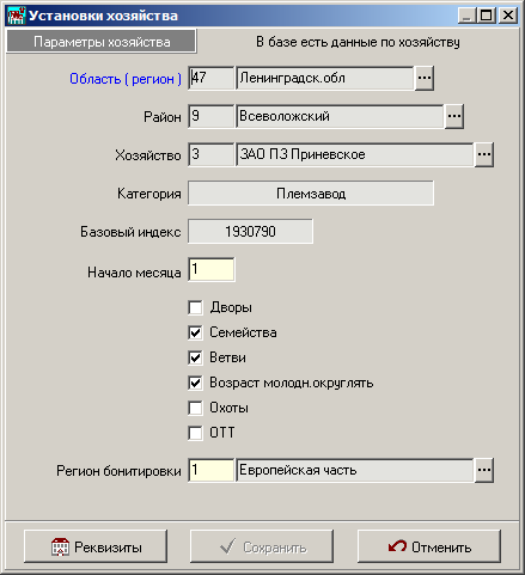
Будьте внимательны при регистрации своего хозяйства! Если Вашего предприятия не оказалось в справочнике, откажитесь от ввода информации с помощью кнопки «Отмена». Закройте окно «Установки хозяйства» и выйдете из программы Селэкс. Сообщите реквизиты хозяйства в ООО «РЦ «ПЛИНОР». Вас зарегистрируют в Федеральном справочнике хозяйств и в Личном кабинете Вашего
предприятия на сайте www.plinor.ru будут выложены файлы для обновления. После проведения обновления справочников с помощью задачи «Модуль обмена Селэкс», зайдите в программу Селэкс и в подразделе «Установки хозяйства» зарегистрируйте свое предприятие.
Регистрация хозяйства в подразделе «Установки хозяйства» может производиться сотрудниками ООО «РЦ «ПЛИНОР» в случаях, когда база данных хозяйства перекачивается из формата DOS (либо из других программ, работающих в хозяйстве до приобретения ИАС «Селэкс»), а также при получении базы данных с заполненным справочником быков-производителей.
Если у Вас произошло переименование, смена племстатуса, формы собственности, сообщите в ООО «РЦ «ПЛИНОР» для внесения корректировки в Федеральные справочники.
Поле «Начало месяца» заполняется при системе отчетности, когда календарный месяц начинается не с 1-го числа.
Если в хозяйстве существуют дворы, по которым подводятся итоги, необходимо отметить флажком опцию «Дворы».
Опция «Семейство» отмечается в том случае, если в хозяйстве ведется селекция по семействам.
Опция «Возраст молодняка округлять» требуется при расчете возраста животных. При включенной опции возраст животных в месяцах и днях будет округляться до целого числа (месяцев). Если опция выключена, в качестве возраста считаются полные месяца без учета количества дней на дату расчета.
Включенная опция «Охоты» означает, что наряду с осеменениями, в базе данных будут фиксироваться все охоты коров и телок.
Опция «ОТТ» предназначена для тех хозяйств, чьи коровы оцениваются по типу телосложения и информация об оценке поступает в региональную программу «Оценка типа телосложения», из которой пользователь может получать результаты оценки своих коров.
Необходимо указать «Регион бонитировки», т.к. при бонитировке животных учитываются стандарты по некоторым породам в зависимости от региона.
После регистрации хозяйства и установки настроек следует сохранить информацию с помощью кнопки «Сохранить». Если регистрация хозяйства проводилась пользователем, то после сохранения окна «Установки хозяйства», программа запросит пароль (см. п. 5. раздела 1.1. «Установка программы»).
