
производство» выдается сообщение о наличии животных с недостоверной информацией. При нажатии кнопки «Показать» появляется список животных с неполными данными. При необходимости недостающие осеменения можно внести через ввод событий.
На вкладке «Система содержания» указывается принятая система содержания на том комплексе (дворе), где работает выбранная доярка. Для фиксирования системы содержания на одноименной вкладке необходимо выбрать доярку, нажать на кнопку «Доба-
вить» панели системы содержания. В появившейся строчке введите дату, когда была принята данная система, введите (или выберете) код системы содержания). Сохранить строчку нужно кнопкой «Сохранить» панели системы содержания.
4.5. Подраздел «Семейства»
Справочник «Семейства» заполняется в том случае, если в хозяйстве ведется селекция и анализ по семействам. Для заполнения данного справочника нужно в разделе «Кодификаторы» в подразделе «Установки хозяйства» отметить опцию «Семейства» . Окно «Семейства» можно открыть, находясь в стартовом окне программы, либо из любого окна подразделов «Картотека коров» и «Картотека молодняка» с помощью пункта «База данных» контекстного меню.
Вводится новое семейство с помощью кнопки «Добавить». Если код семейства уже существует, выдается предупреждение.
Изменить название семейства можно, нажав кнопку «Редактирование».
Для удаления семейства воспользуйтесь кнопкой «Удалить». Перед удалением производится проверка на наличие ссылок на удаляемое семейство. Если в базе существуют на него ссылки, на экран выводится сообщение об ошибке.
4.6. Подраздел «Быки»
В справочнике «Быки» производится ввод, корректировка и просмотр данных о быках. Исходным документом для заполнения информации служит карточка 1-МОЛ.
Окно «Быки» содержит две вкладки – «Паспорт быка» и «Предки быка». Окно открывается из главного меню программы, либо из любого окна раздела «Картотека коров (молодняка)».
Вкладка «Паспорт быка» является первым разделом карточки 1-МОЛ, где содержатся идентифицирующие быка сведения и основные паспортные данные.
При вводе данных производится контроль на наличие в справочниках (подраздел «Кодификаторы») вводимых породности, породы, комплексного класса, назначения, улучшающей породы, а также логическая увязка между датами всех событий. При некорректных значениях будет выдано сообщение об ошибках. Порядок ввода данных паспорта нового быка описан в пункте 4.6.2. данного раздела.
Вкладка «Предки быка» показывает происхождение и позволяет добавлять недостающих предков, но только если они предварительно занесены в картотеку (подраздел «Материнские предки» и подраздел «Быки»). Порядок выбора предка быку описан в пункте 4.6.3 данного раздела.

4.6.1. Настройка ввода
Перед вводом информации рекомендуется вызвать контекстное меню и сделать настройку ввода. Пункт «Настройка полей» в контекстном меню подразделяется на нижеследующие подпункты:
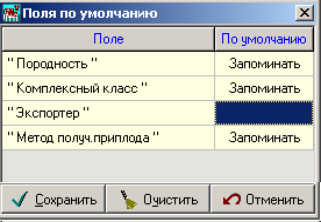
Поля по умолчанию . Если в перечне полей окна «Быки» имеются показатели, которые будут одинаковыми для всех животных, например «Породность», «Комплексный класс», «Метод получения приплода», в окне «Быки» введите их значения по одному животному, либо выберите из списка животное с выбранными показателями и сохраните информацию. Через контекстное меню выберите элемент «Поля по умолчанию», в появившейся таблице двойным щелчком левой кнопки мыши нужно отметить показатели, постоянные для всех животных. На строке этих показателей должна появиться отметка «Запоминать» (рис.31). Отмеченные параметры автоматически будут переноситься к каждому новому быку. Настройка сохраняется одноименной клавишей. Для изменения настройки отметка «Запоминать» снимается двойным щелчком левой кнопки мыши или клавишей «Очистить».
Поля для редактирования . На экране могут быть показатели, которые никогда не будут вводиться, т.к. информация по ним отсутствует, например, «Дата поступления» или «Дата выбытия». Тогда сделайте их полями просмотра (рис. 32), т.е. закрытыми для ввода.
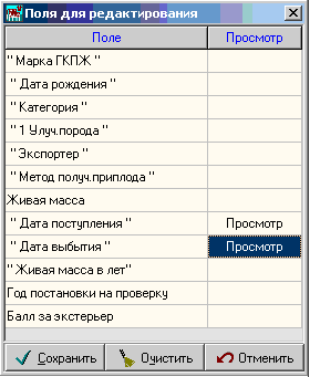
Для этого в контекстном меню окна «Быки», выберете пункт «Настройки полей», элемент «Поля для редактирования». В окне «Поля для редактирования» двойным щелчком левой кнопки мыши нужно отметить показатели, которые не будут заполняться. В результате появляется отметка «Просмотр». Запоминается настройка клавишей «Сохранить».
Если требуется изменить настройки, отметка «Просмотр» снимается двойным щелчком левой кнопки мыши или нажатием клавиши «Очистить».
