
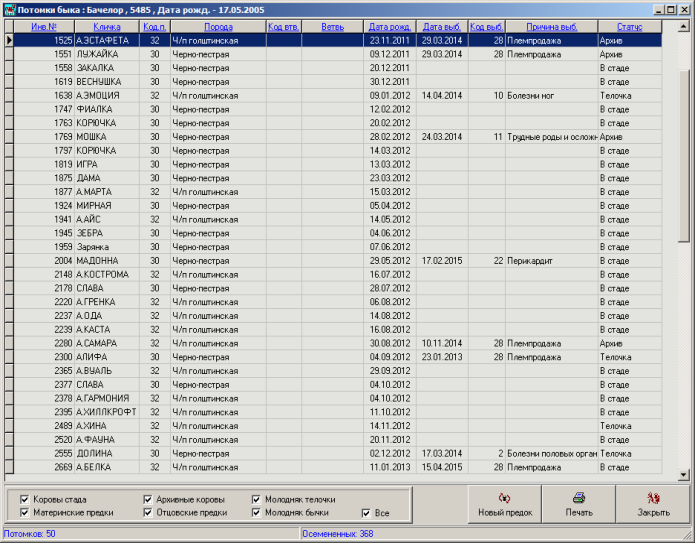
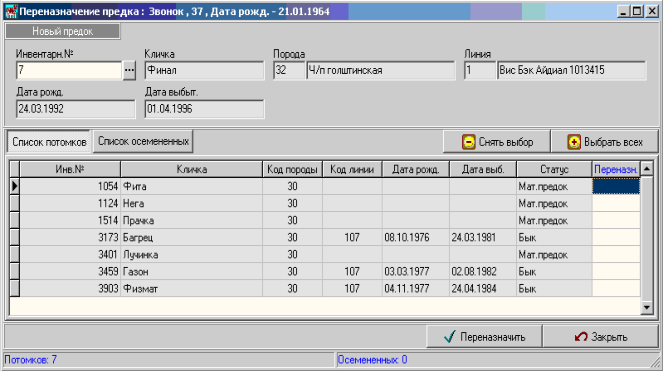
Очистить поле «Переназначение» для всего списка потомков можно кнопкой «Снять выбор». После нажатия клавиши «Переназначить» и положительном ответе запускается функция переназначения. Если по какой либо причине данная функция не отра-
ботала (в списке остался выбранный потомок), то рядом с кнопкой «Список потомков» появится кнопка «Список ошибок», после нажатия которой, выдаются причины, по которым выбранный потомок остался в списке.
При работе с быками в окне «Переназначение предка» появляется вкладка «Список осемененных». При необходимости можно провести функцию переназначения осеменений на другого быка, аналогично переназначению потомков.
5.2. Ввод карточки 2-МОЛ
Перед формированием электронной картотеки коров и вводом данных карточек 2-МОЛ рассортируйте карточки 2-МОЛ Ваших животных по годам рождения коров. Начинайте ввод данных с самой старшей коровы . В этом случае при вводе паспорта молодых животных в базе данных уже будут их матери.
5.2.1 «Паспорт коровы»
Окно «Паспорт коровы» (рис. 39) служит для ввода, корректировки, просмотра информации по живым и выбывшим коровам.
Окно является первым разделом карточки 2-МОЛ, содержит идентифицирующие корову сведения и основные данные. В указанное окно можно попасть из окна «Список коров» , либо из любого экрана разделов карточки 2-МОЛ.
При вводе данных производится контроль на наличие в справочниках (раздел «Кодификаторы») породности, породы, комплексного класса, места рождения, улучшающей породы и т.д, а также логическая проверка дат всех событий. При некорректных значениях выдается сообщение об ошибке.
Перед началом ввода информации рекомендуется сделать настройку ввода через контекстное меню, которая аналогична «Настройке ввода» раздела 4.6.1. Подраздел «Быки».
С помощью навигатора можно полистать карточки коров. Над навигатором указывается «статус» животного (живая или выбывшая корова). При просмотре информация выводится на экран в соответствии с настроенным списком коров. Настройка (установка фильтров, определение условий сортировки) производится в окне «Список коров», либо через кнопку выбора « … » поля «Инвентар-
настройки.
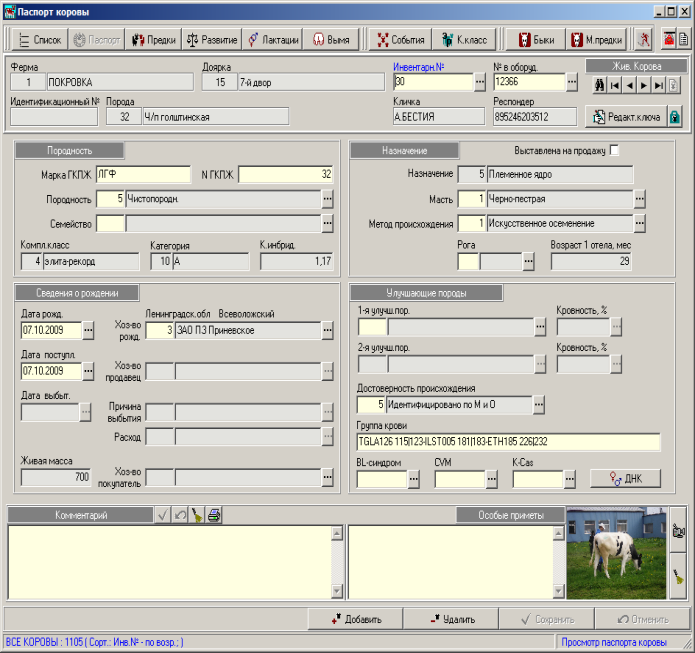
Для ввода данных по новой корове (живой или выбывшей) нажмите кнопку «Добавить» или воспользуйтесь «горячими» клавишами [CTRL+A] и заполните информационные поля окна «Ввод коровы» (рис. 40). После сохранения продолжите заполнение основных данных в окне «Паспорт коровы». Если при выходе из окна информация осталась не сохраненной, выдаётся запрос на сохранение .
Если обнаружена ошибка в ключевых реквизитах коровы (инвентарный номер, порода, кличка), для исправления нажмите кнопку «Редактирование ключа» (рис. 39). Установите курсор на поле, в котором требуется исправить или дополнить информацию, внесите соответствующие исправления и подтвердите ввод кнопкой «Сохранить».
