
Для внесения фотографии животного необходимо на жестком диске Вашего компьютера создать папку и перенести в нее фотографии с цифрового носителя Вашего фотоаппарата (согласно инструкции к фотоаппарату).
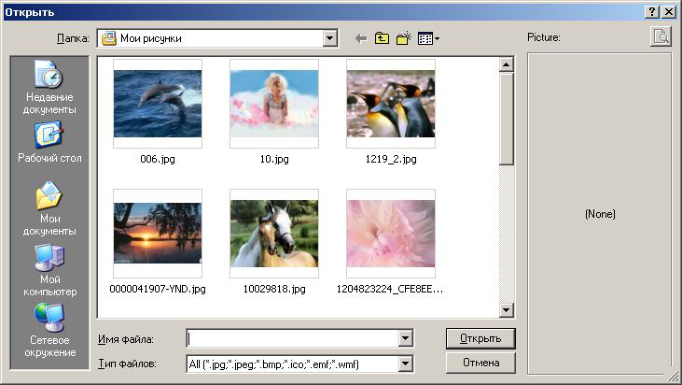
Слева от места для фото в карточке коровы (рис. 42) нажмите кнопку с изображением фотоаппарата. В открывшемся диалоговом окне найдите папку с фото. Откройте ее и выберите необходимый снимок – двойной щелчок левой кнопкой мыши перенесет фото в карточку.
Панели «Комментарий» и «Фотографии» можно убрать с экрана. Для этого в контекстном меню (рис. 43) выберите пункт «Комментарии. Фотографии» и снимите «√» с элемента, который Вы хотите убрать («Показывать комментарии», «Показывать фотографии»).
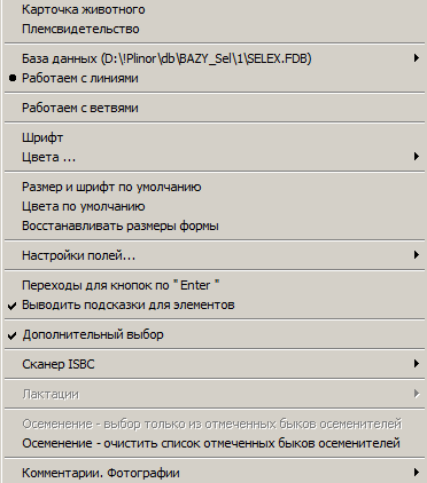
Так же из контекстного меню можно выйти в печать карточки 2-МОЛ и племенного свидетельства.
Пункт меню «Настройки полей» позволяет настроить поля по умолчанию (рис. 44) и поля для просмотра (рис. 45).
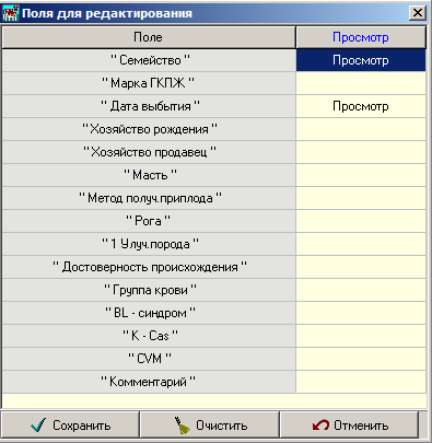
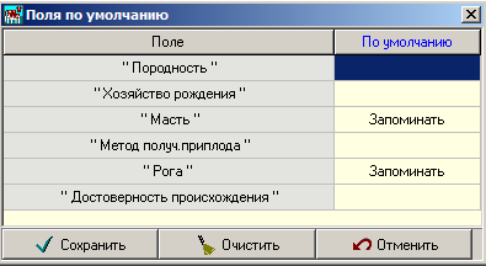
Настройка полей для редактирования позволяет перевести часть полей в просмотровый режим, если Вы не планируете вносить по ним информацию в окне «Паспорт коровы» (теленка).
Поля по умолчанию предназначены для сохранения идентичной информации по всему стаду при внесении её одному животному. Например, если все коровы стада чёрно-пёстрой масти, то при создании базы данных поле масть заполняется у первого животного и автоматически присваивается животным, паспорта которых будут создаваться позднее.
5.2.2. «Предки коровы»
Окно «Предки коровы» (рис. 46) является одним из разделов карточки 2-МОЛ и содержит сведения о происхождении коровы. В данное окно можно попасть из окна « Список коров» , либо из окон разделов карточки 2-МОЛ.
Левая панель служит для вывода генеалогического дерева коровы (родословной коровы), правая – для показа сведений по паре предков (матери и отцу) из родословной.
По генеалогическому дереву можно передвигаться с помощью мышки, стрелок управления курсором и клавиши [Таb]. При выборе в генеалогическом дереве животного на правой панели выводятся сведения по предкам этого животного с указанием поколения, к которому принадлежит предок.
Если происхождение животного еще не сформировано, левая панель будет содержать одну запись на животное, по которому можно формировать генеалогию.
Генеалогия животного строится пользователем из животных, сведения на которых уже записаны в базу: живые и выбывшие в
