
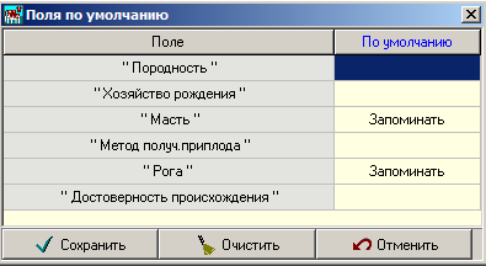
Настройка полей для редактирования позволяет перевести часть полей в просмотровый режим, если Вы не планируете вносить по ним информацию в окне «Паспорт коровы» (теленка).
Поля по умолчанию предназначены для сохранения идентичной информации по всему стаду при внесении её одному животному. Например, если все коровы стада чёрно-пёстрой масти, то при создании базы данных поле масть заполняется у первого животного и автоматически присваивается животным, паспорта которых будут создаваться позднее.
5.2.2. «Предки коровы»
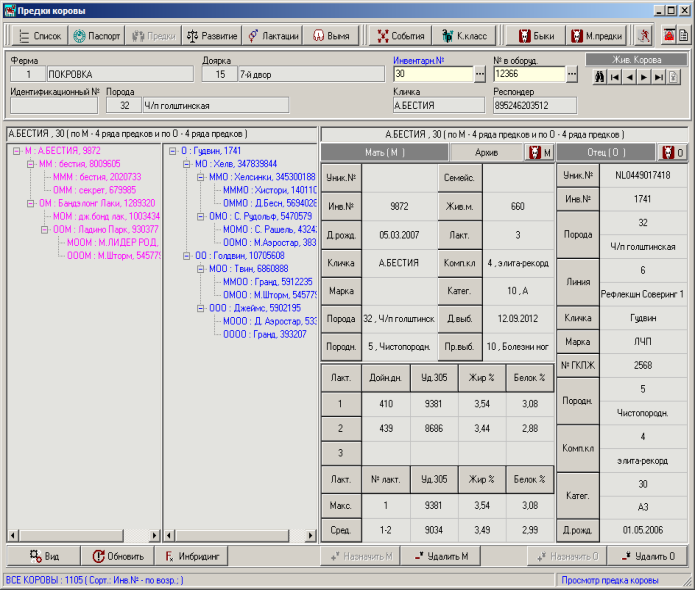
Окно «Предки коровы» (рис. 46) является одним из разделов карточки 2-МОЛ и содержит сведения о происхождении коровы. В данное окно можно попасть из окна « Список коров» , либо из окон разделов карточки 2-МОЛ.
Левая панель служит для вывода генеалогического дерева коровы (родословной коровы), правая – для показа сведений по паре предков (матери и отцу) из родословной.
По генеалогическому дереву можно передвигаться с помощью мышки, стрелок управления курсором и клавиши [Таb]. При выборе в генеалогическом дереве животного на правой панели выводятся сведения по предкам этого животного с указанием поколения, к которому принадлежит предок.
Если происхождение животного еще не сформировано, левая панель будет содержать одну запись на животное, по которому можно формировать генеалогию.
Генеалогия животного строится пользователем из животных, сведения на которых уже записаны в базу: живые и выбывшие в
текущем году коровы, архивные коровы, материнские предки коров и быков, отцовские предки коров и быков, записанные в режиме «Быки» на основе данных карточек 1-МОЛ.
Для формирования генеалогии животного:
-
на левой панели щелкните левой кнопкой мыши по реквизи-
-
там животного, предков которого хотите записать. В нижней строке на правой панели загорается кнопка «Назначить». Если предок уже известен (назначен) загорается «Удалить»;
-
нажмите кнопку «Назначить». Перед Вами откроется окно
-
со списком всех животных, информация на которых есть в базе данных;
-
Найдите «Предка» , выбранного животного. Для этого:
а) определите, по какому показателю будете вести поиск (по инвентарному номеру, кличке, дате рождения…) и переместите выбранный показатель с помощью мышки в первый столбец списка. Программа автоматически отсортирует список по первому полю в соответствии с выбранным показателем;
б) в поисковой верхней строке окна наберите (с клавиатуры) ключевой реквизит животного;
в) после набора ключевого реквизита животного одновременное нажатие клавиш [CTRL+ENTER] приведет к поиску в базе данных всех записей, соответствующих набранному реквизиту. Найденные записи будут выделены цветом.
В результате поиска:
– запись будет найдена . Необходимо выбрать ее (двойным щелчком левой кнопки мыши, нажатием клавиши «ENTER», кнопкой «Выбор»). В этом случае предок займет свое место в родословной. Если происхождение выбранного предка известно (имеются ссылки на мать и отца), то оно автоматически перенесется в родословную животного, по которому формируется дерево предков. Если случайно в базу данных животное записано дважды, одну запись надо удалить;
– не найден предок. Программа предложит внести информацию по предку в базу данных и при подтверждении перейдет в режим записи материнских (отцовских) предков. После ввода информации необходимо повторить «Назначение» записанного животного в качестве предка.
Если мать выбранного в генеалогическом дереве животного находится в «Архиве», кнопка «М» будет погашена и выводится надпись – «Архив».
Если мать находится в «В стаде», кнопка «М» будет погашена и выводится надпись – «В стаде».
В случае если мать находится в «Материнских предках», кнопка «М» – активизирована и будет выведена надпись – «Предок».
При назначении животного в качестве предка происходит логическая увязка с ранее введенной информацией. Например, на соответствие дат рождения отца, матери и их дочери.
Если назначение предка оказалось ошибочным, для исправления следует выбрать в генеалогическом дереве животное, предки которого записаны ошибочно, и нажать клавишу «Удалить». После удаления предка рекомендуется выполнить режим «Обновить» генеалогию.
Программа хранит информацию по фактическому количеству рядов предков, но «по умолчанию» выводятся 4 поколения. Фактическое количество поколений по материнской и отцовской линиям указано в заголовке родословной. Кнопка с изображением инстру-
