По окончании пересчета появятся «Итоги расчета назначения» (рис. 60).
Изменяя нормативы для групп использования в подразделе «Нормативы для групп использования» раздела «Кодификаторы» главного меню программы и повторно запустив расчет по всему стаду, Вы имеете возможность изменять процентное соотношение для каждой группы.
5.3.12. Просмотр, редактирование и удаление событий
Кнопка «Список событий» открывает окно для просмотра всех событий по животному, а также для редактирования или удаления событий. Из общего списка событий можно выбрать только те события, которые относятся к нужной лактации. Для этого введите в поле «Номер лактации» номер лактации или выберите лактацию из предлагаемого списка .
Событие в списке можно найти по дате события или по любому другому поисковому полю. Для этого воспользуйтесь функцией «Поиск» .
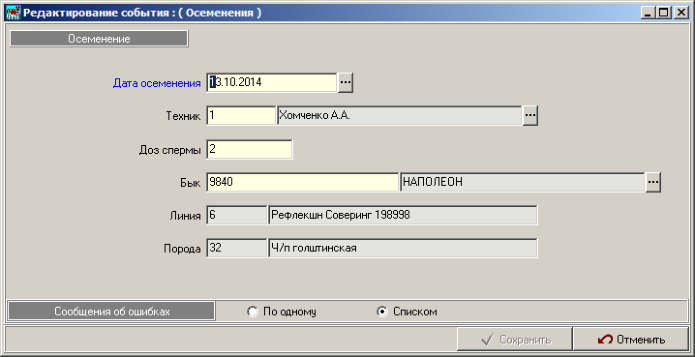
Для редактирования события нужно отметить его в списке событий и нажать кнопку «Редактировать». На экран выводится окно «Редактирование событий» (рис. 61), в котором вносятся необходимые исправления. После соответствующих проверок отредактированное событие записывается в базу нажатием кнопки «Сохранить».
Для удаления события выберите событие в списке и нажмите кнопку «Удалить». Если удаляемое событие не влечет за собой логических неувязок в базе данных, событие будет удалено. Для события «Контроль» предусмотрено удаление всего списка контролей за лактацию. С этой целью выбирается лактация в поле «Номер лактации», нажатие кнопки «Удалить все» удаляет все контроли за выбранную лактацию.
По каждому событию можно внести свои комментарии. Например, подлежит сдаче на мясокомбинат, продаже, не доится по болезни и т.д. Для этого нажмите кнопку в строке «Аннотации» и введите необходимую запись.
5.3.13. Пробы
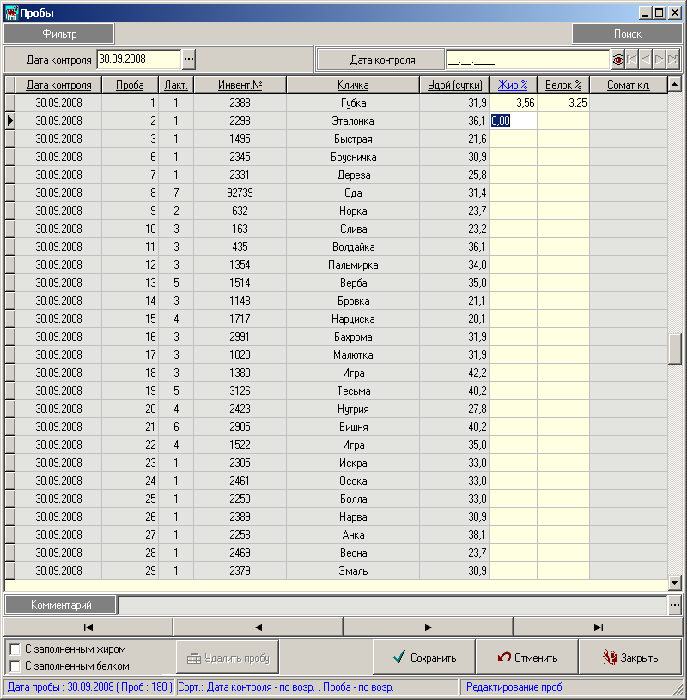
Есть возможность вводить данные контроля молока в два этапа. Вначале вносится удой и номер пробы (согласно п. 5.3.2. Ввод события «Контроль»). После получения результатов анализа из лаборатории по номеру пробы и дате контроля есть возможность доввести жир, белок, соматические клетки, используя экран «Пробы» (рис. 62).
В поле «Дата контроля» раздела «Фильтр» вводится дата контроля. После нажатия «Enter» будут выбраны из базы все контроли, введенные на эту дату и имеющие № пробы.
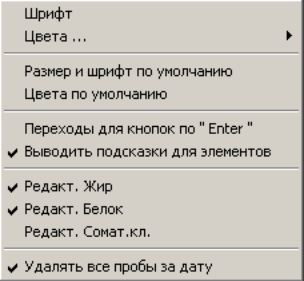
Все пробы будут отсортированы по возрастанию № пробы. Можно закрыть те колонки, по которым информация вводиться не будет, это делается в контекстном меню (рис. 63), в которое можно войти, щелкнув правой кнопкой мыши.
Пробы, по которым данные (Жир, Белок, Соматические клетки)
уже занесены, можно удалить с помощью кнопки
Для удаления проб с заполненным жиром и (или) с заполненным белком необходимо установить опции «√» в соответствующих
разделах . Для удаления всех проб на конкретную дату проверьте установку опции «√» по правой кнопке мыши (Рис. 63).