
6. ПОДРАЗДЕЛ «ГРУППОВЫЕ СОБЫТИЯ»
Подраздел «Групповые события» (рис. 67) для работы с коровами содержит вкладки « Архивные коровы », « Групповое перемещение животных», «Групповой ввод событий», «Вакцинация Pfizer». Для работы с молодняком : « Групповое перемещение животных», «Формирование молодняка», «Удаление молодняка», «Взвешивание по контрольным группам», «Список удаленного молодняка», «Групповой ввод событий», «Вакцинация Pfizer».
В разделе «Архивные коровы» осуществляется перевод в архив и восстановление из архива выбывших коров. Раздел «Групповое перемещение» позволяет переводить животных (по одному и списком) из одной фермы на другую или от одной доярки/телятницы к другой.
Порядок работы в данном окне с молодняком описан в п.п 8.3. и 8.11. настоящих указаний.
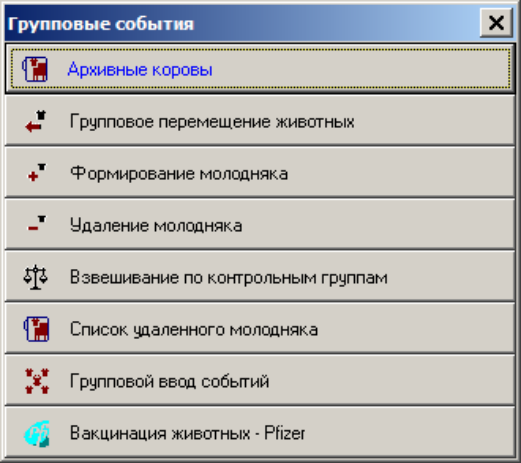
6.1. Архивные коровы
Раздел «Архивные коровы» имеет 2 функции:
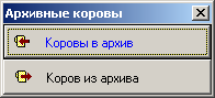
Кнопка « Коровы в архив » – открывает список выбора выбывших животных для отправки их в архив. Рекомендуется отправлять в архив всех выбывших коров по окончании календарного года. Возможна отправка в архив коров в течение календарного года при необходимости «освободить» инвентарный номер для молодняка. При этом коровы, выбывшие в текущем году, даже отправленные в архив, участвуют во всех расчетах и анализах программы.
Для составления списка необходимо установить максимальную дату выбытия коров. Если нужно отправить одно животное, то установите опцию «Выделенную корову». Нажмите кнопку «В архив».
При необходимости возвратить корову из архива, например, для изменения ошибочных данных по корове, нажмите кнопку « Коровы из архива ». Определите максимальную и минимальную даты выбытия, либо установите опцию «Выделенную корову». Нажмите кнопку «Коровы из архива».
6.2. Групповое перемещение животных
Окно « Перемещение коров и телят» состоит из трех панелей: Животные для перемещения, параметры перемещения, список животных (рис. 68).
Левую верхнюю часть окна занимает раздел для выбора животных, которые будут переводиться к новой доярке или телятнице. В правой верхней части окна находится раздел для выбора подразделения, куда будут переводиться животные. В нижней части экрана выводится список животных, отвечающих параметрам раздела «Животные для перемещения», по которым будет сформировано событие «Перемещение».
Введите «Дату перемещения», на которую в базе данных будет сформировано событие «Перемещение». Заполните раздел «Животные для перемещения». Если Вы хотите перевести группу животных, выберите подразделение, в котором они находятся. По умолчанию предлагается выбрать животных по всему хозяйству.
Если необходимо перевести коров или телят одной фермы или конкретной телятницы (доярки), снимите флажок (√) с опции «Все хозяйство». Выберите из справочника или введите с клавиатуры код фермы и (или) код доярки (телятницы). Если Вы хотите записать перемещение только для одного животного, снимите флажок с опции «Все хозяйство», введите инвентарный номер в поле «Животное» или найдите необходимое животное путем последовательного выбора Ферма – Телятница/Доярка – Животное. Вводить показатели можно с клавиатуры, либо пользоваться выбором из соответствующих справочников.
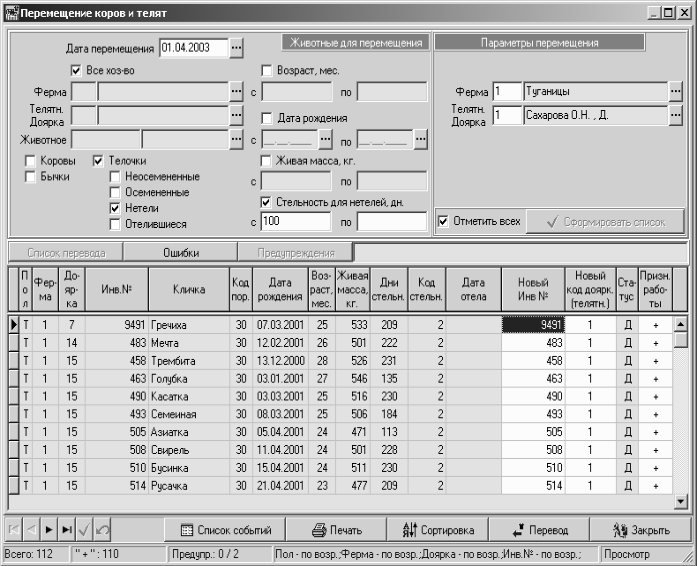
Животных можно выбрать по половозрастной группе, например, если для перевода нужны только телочки, снимите флажок с опции «Бычки» и «Коровы». Если для перевода выбраны телочки, то в свою очередь из этой группы можно отобрать животных в соответствии с их статусом (неосемененные, осемененные и т.д). Для этого флажками должны быть отмечены только те группы телочек, которых необходимо перевести.
