
Если необходимо перевести коров или телят одной фермы или конкретной телятницы (доярки), снимите флажок (√) с опции «Все хозяйство». Выберите из справочника или введите с клавиатуры код фермы и (или) код доярки (телятницы). Если Вы хотите записать перемещение только для одного животного, снимите флажок с опции «Все хозяйство», введите инвентарный номер в поле «Животное» или найдите необходимое животное путем последовательного выбора Ферма – Телятница/Доярка – Животное. Вводить показатели можно с клавиатуры, либо пользоваться выбором из соответствующих справочников.
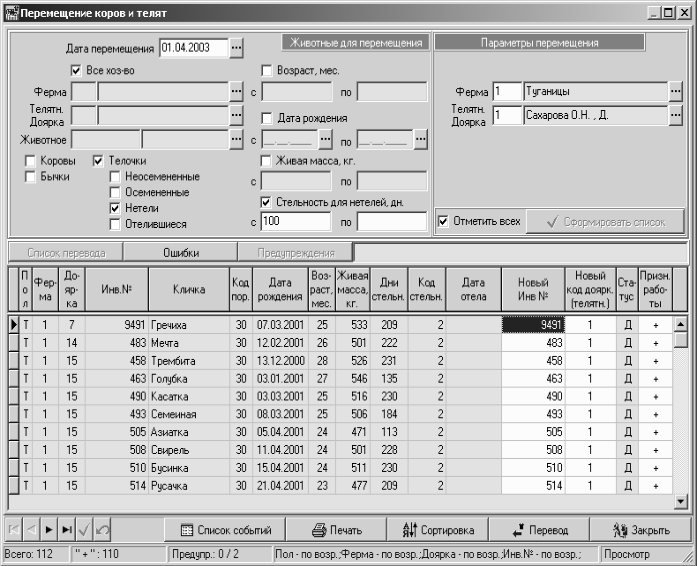
Животных можно выбрать по половозрастной группе, например, если для перевода нужны только телочки, снимите флажок с опции «Бычки» и «Коровы». Если для перевода выбраны телочки, то в свою очередь из этой группы можно отобрать животных в соответствии с их статусом (неосемененные, осемененные и т.д). Для этого флажками должны быть отмечены только те группы телочек, которых необходимо перевести.
Список животных для перемещения можно ограничить возрастными пределами. Выбрав опцию «Возраст», необходимо указать с какого, и по какой возраст должны быть животные. Если Вы выбрали ограничение «По дате рождения» необходимо ввести даты, которыми будет ограничен период рождения животных. Также можно ограничить выборку животных по требуемой живой массе или по дням стельности для нетелей. Для этого необходимо отметить желаемую опцию и в соответствующие поля ввести значения показателей, ограничивающих размер выборки.
В разделе «Параметры перемещения» заполните код фермы и код доярки (телятницы), к которой будут переводиться животные.
После заполнения всех необходимых параметров нажмите кнопку «Сформировать список». У всех животных списка графа «Новый код доярки (телятницы)» будет заполнена. В случае необходимости Вы можете изменить код доярки (телятницы) у конкретных животных списка. Для этого выделите животное, у которого требуется ввести другой код доярки (телятницы), и в графе «Новый код доярки (телятницы)» отредактируйте запись. Если необходимо изменить инвентарный номер животного, в графе «Новый инвентарный номер» введите новый инвентарный номер. Если на ферме, куда переводится животное, инвентарный номер занят, программа выдаст сообщение об ошибке. Ошибочные записи будут отмечены в списке красным цветом. Весь список ошибок можно просмотреть, нажав кнопку «Ошибки», расположенную над списком животных.
Для того чтобы перевести животных необходимо подтвердить свое желание, отметив знаком «+» в графе «Признак перевода» тех животных, которых надо перевести. Для быстроты работы можно воспользоваться опцией «Отметить всех», которую необходимо включить до формирования списка. При необходимости значок «+» можно снять с помощью мышки или клавишей «Пробел». Полученный список можно просмотреть, отсортировать с помощью функции «Сортировка» и распечатать.
Внимание! В списке выводятся все животные, закрепленные за дояркой или телятницей на дату перемещения, которую Вы указали.
Если все необходимые животные отмечены и заданы все параметры перевода, нажмите кнопку «Перевод».
Перевод другой группы животных можно производить, не выходя из режима. Для этого установите новые параметры в разделе
«Животные для перемещения». Программа готова для формирования нового списка животных для перевода.
Для просмотра, редактирования или удаления события «Перемещение» нажмите кнопку «Список событий». В правой верхней части окна выберите режим работы, отметив необходимую опцию «Удаление» или «Редактирование». Выберите «Год перемещения», «Дату перемещения» (можно выбрать из списка), «Ферму», «Доярку (телятницу)», к которой переводились животные на выбранную дату. Если необходимо отредактировать или удалить перемещение только у одного животного, выберите его в поле «Животное». Аналогично работе при вводе события можно выбрать группу животных и задать дополнительные условия выбора. При редактировании события заполните раздел «Новые параметры для перемещения» и новую «Дату перемещения». Нажмите кнопку «Сформировать список». Просмотрите полученный список, при необходимости внесите «Новый инвентарный номер» или «Новый код доярки (телятницы)». Подтвердите желание редактировать событие, отметив знаком «+» нужных животных. Нажмите кнопку «Выполнить». Событие будет отредактировано. Для удаления перемещения в полученном с помощью кнопки «Сформировать список» списке животных отметьте знаком «+» тех животных, у которых событие перемещение должно быть удалено. Нажмите кнопку «Выполнить».
6.3. Групповой ввод событий
Основные функции окна «Групповые события» следующие:
-
вводить любое событие для выбранной группы животных;
-
вводить на одну дату одновременно несколько событий для
-
выбранной группы животных;
-
просматривать список введенных за период событий;
-
просматривать подробную информацию о каждом животном
-
в полученном списке;
вводить события для списка животных, полученного из считывателя чипов (при наличии соответствующих функций у используемого считывателя - подробнее об этом в разделе «Работа со сканерами»);
- выводить полученные списки на печать и др.
Окно может работать в нескольких режимах :
-
режим «Ввод событий». Используется в случае, если Вы со-
-
бираетесь осуществлять ввод событий;
