
какого-то животного значение нужно изменить, это можно будет сделать непосредственно в списке.
Пример. В событии «Выбытие» знаком «» отмечена Дата выбытия (рис. 77). Это значит, что значение для поля должно быть обязательно указано до получения списка. Остальные показатели не отмечены «». Это значит, что при желании Вы можете сразу указать значения показателей, либо получить список и заполнить эти показатели непосредственно в списке.
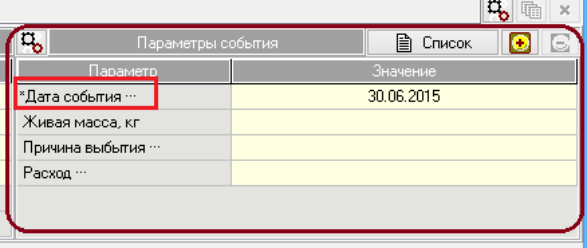
Знак «…» после названия показателя означает наличие справочника, из которого производится выбор значения. Справочник открывается двойным щелчком мышки в поле «Значение».
5. Получить список.
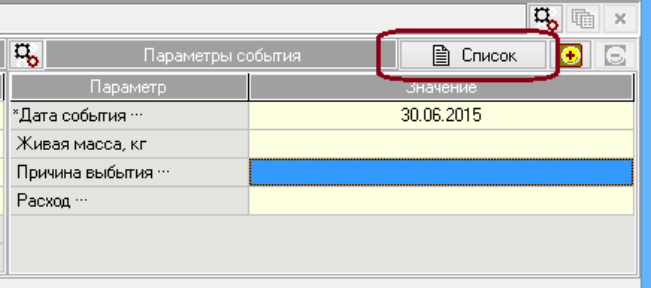
После того как Вы определили параметры выбора животных и указали параметры события, Вы можете получить список. Для этого Вам нужно нажать на кнопку «Список» (рис. 78) либо внизу окна, либо в разделе «Параметры события». После нажатия кнопки в центральной части окна будет сформирован список животных.
6. Обработать список животных.
В список животных попадают именно те животные, которые соответствуют указанным Вами параметрам списка, а также у которых могло произойти выбранное событие на заданную дату и с указанными параметрами. В полученном списке Вы можете видеть 2 типа полей:
– поля на желтом фоне – для ввода / редактирования. В этих полях отображаются параметры события, которые можно редактировать. Названия тех из них, без заполнения которых запись события невозможна, отмечены впереди *.
– поля на сером фоне – для просмотра основной информации по животному, которая может быть полезна при вводе события.
Для удобства просмотра списка животных можно убрать с экрана разделы «Параметры животного» и «Параметры события». Для этого необходимо нажать «крестик» в правом верхнем углу над разделом «Параметры события» (рис. 79). Это позволит освободить место на экране для списка животных.

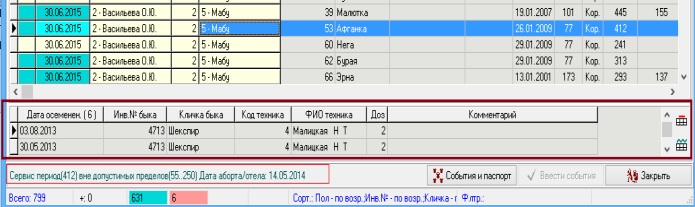
В процессе получения списка программа проводит проверку события. В результате некоторые строчки с животными могут быть подкрашены красным или зеленым цветом. Красным цветом отмечены ошибки, зеленым – предупреждения. Для выделенного животного текст предупреждения (ошибки) выводится под списком. Если Вы хотите просмотреть все предупреждения (или ошибки), встречающиеся в списке, перейдите на вкладку «Предупреждения» («Ошибки») над списком животных.
По отмеченному в списке животному можно посмотреть дополнительную информацию. Под списком выводится список предыдущих событий этого животного (рис. 80). Предыдущие события можно удалить (кнопка ) или отредактировать (кнопка ). Если дважды щелкнуть на строчку с записью животного, то откроется перечень всех событий в жизни этого животного.
В базу могут быть записаны только те события, которые отмечены знаком «+» в первом столбце списка. Если в строчке есть ошибка, то поставить «+» и сохранить событие невозможно.
Знак «+» можно поставить:
– вручную каждому животному, которому Вы хотите записать событие и у которого нет ошибок.
Для этого в первом столбце в нужной строке дважды щелкните мышкой. Установится знак «+». Второй способ это сделать – выделить нужный квадратик одним щелчком мыши и нажать клавишу «Пробел».
– всем животным в списке.
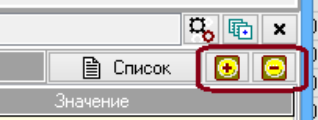
Для этого в разделе «Параметры события» есть 2 кнопки (рис. 81). Кнопка «Выбрать всех» проставит знак «+», т.е. выберет для записи события всех животных в списке без ошибок. Если событие произошло для большей части животных, удобнее пользоваться этим способом. Если знак [+] нужно убрать для всех животных списка, нажмите кнопку «Снять выбор со всех».
7. Записать событие.
Итак, Вы отметили нужные строки для записи события. Чтобы записать событие, нажмите кнопку «Ввести события». Для всех животных, которые были отмечены знаком «+» в списке, будет записано событие.
Такова общая последовательность ввода группового события. Практический пример работы приведен в разделе «Ввод событий на примере события «Выбытие».
Помимо этого, если Вы уже немного освоились в принципах работы с окном, Вы можете изучить дополнительные возможности, предусмотренные для облегчения работы со списками: настройки
