списка животных, сохранение настроек в различных комбинациях, инструменты для работы со списком животных (быстрый поиск записи, сортировка списка, фильтры) и пр. Об этом можно прочитать в разделе «Дополнительные функции и настройки окна».
6.3.2. Ввод событий на примере события « Выбытие»
Начинаем с выбора режима работы в окне «Групповые события». В нашем случае, выбираем «Ввод события».
Событие, с которым будет проводиться работа, выбирается во вкладках в верхней части окна (рис. 82).

Для ввода события «Выбытие» нажмите на вкладку «Выбытие». Откроется окно для ввода события (рис. 83).
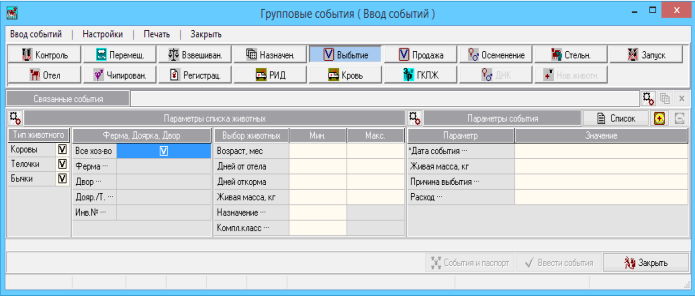
В разделе «Параметры списка животных» Вы можете указать, какие именно животные Вас интересуют (рис. 84):
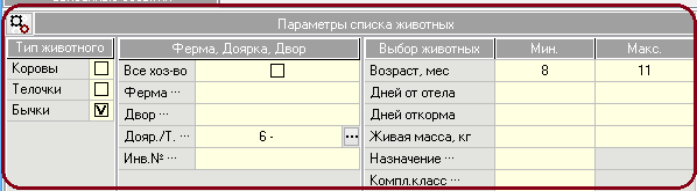
– по половозрастной группе: Вы можете оставить только на тех группах (Коровы, Телочки, Бычки), которые нужны в списке; галочка снимается / ставится двойным щелчком мыши.
– по подразделению: Вы можете снять с поля «Все хозяйство» и выбрать подразделение (Ферму / Доярка / Двор), за которым должны быть закреплены животные для списка.
– фильтры по диапазону возраста, живой массы, назначения, комплексного класса заполняются при необходимости.
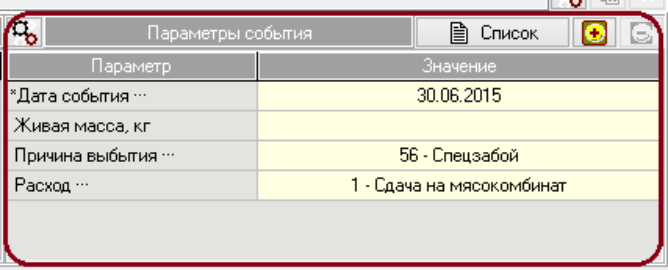
В разделе «Параметры события» обязательно должна быть указана дата события – в данном примере дата выбытия. Поля «Причина выбытия», «Расход» удобно заполнять до получения списка, если эти параметры будут одинаковы для всех или большинства животных в списке (рис. 85). Также можно заполнить их или изменить после получения списка.
Указав выбор животных для списка и параметры события, Вы можете приступить к получения списка. Для этого нажмите кнопку . Перед Вами появится сформированный по заданным параметрам список животных, доступных для ввода события.
Если в строке присутствует выделение красным цветом – это ошибка. Выделение зеленым цветом указывает на предупреждение. Просмотреть список ошибок и предупреждений можно, нажав соответствующие кнопки. Запись события с ошибками невозможна, поэтому ошибки необходимо исправить. В данном случае у всех животных ошибкой может являться отсутствие живой массы при выбытии, поэтому им необходимо проставить живые массы. После исправления ошибок строку можно отметить «+». Знак «+» указы-
вает, что для этого животного из списка событие должно быть записано (рис. 86).
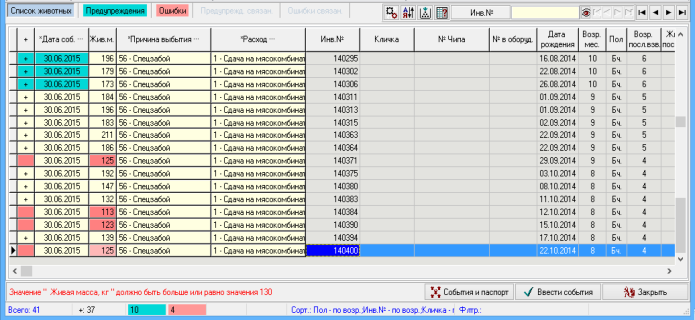
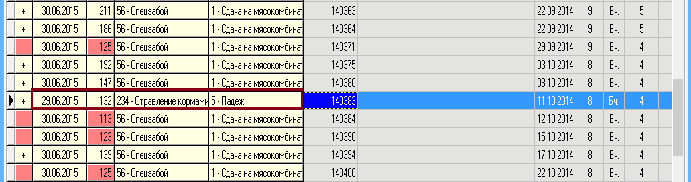
Любому животному из списка можно изменить дату события, причину выбытия и расход. Например, в примере ниже для теленка 140383 будет введено выбытие 29.06.2015 с причиной выбытия «Отравление кормами» и расходом «Падеж» (рис. 87).
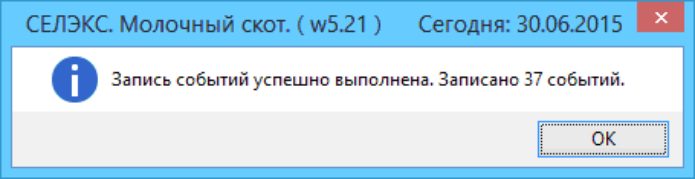
Строки со всеми животными, которым Вы хотите записать событие, должны быть отмечены знаком «+». После того как Вы таким образом обработали весь список, Вы можете для записи события нажать кнопку . Дождитесь сообщения о записи события (рис. 88).