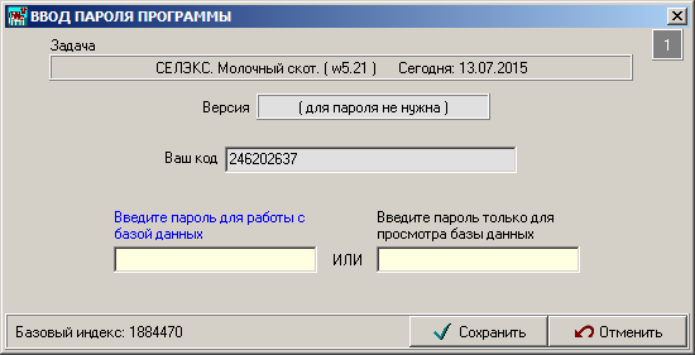
Если Вы приобрели рабочую версию ПО, введите пароль в поле «для работы с базой данных», если просмотровую (демо) версию – в поле «для просмотра базы данных».
1.3. Удаление программы
Удаление ИАС «Селэкс» с компьютера производится специальным программным модулем деинсталляции, который поставляется и устанавливается вместе с программой.
Для удаления программы выполните следующие действия:
– на экране монитора щелкните левой клавишей мыши по кнопке «Пуск» и выберите пункт меню «Программы»;
– в перечне программ найдите папку «Плинор»;
– левой клавишей мыши вызовите функцию «Удаление «Плинор». На экране появится окошко, в котором следует отметить «флажком» ( строку с удаляемой программой. При нажатии кнопки «Выделить все» флажки устанавливаются на всех программах. Для удаления программ нажмите кнопку «Удалить», при отказе – кнопку «Отмена».
1.4. Обновление программы
Программа «Селэкс-Windows» постоянно совершенствуется и развивается, поэтому необходимо периодически (не реже 1 раза в год) обновлять приобретенную версию.
ВНИМАНИЕ! Перед обновлением программы , ознакомьтесь со всей инструкцией.
Важно! Перед обновлением программы:
-
Обновлять программу можно только, если компьютер включен под пользователем с административными правами (уточните это у системного администратора, если таковой у Вас есть);
-
Проверьте, какая операционная система стоит на Вашем компьютере, тип процессора, объем оперативной памяти (ОЗУ), разрешение монитора согласно вышеописанной инструкции в разделе 1. настоящих указаний. Если система WINDOWS 95 или WINDOWS 98 систему надо будет переставлять, т.к. последние версии программ ООО «РЦ «ПЛИНОР», не поддерживают работу в этих устаревших системах.
Для обновления программы выполните следующие действия:
Выйдите из программ ООО «РЦ «ПЛИНОР», если они за-
пущены;
Вставьте полученный диск с «Обновлением» в CD –Rom и дождитесь (до 1 минуты) автозапуска обновления программы;
Если программа НЕ запустилась сама , откройте корневой каталог полученного диска, т.е. щелкните по имени диска «Plinor» через «Проводник» или «Мой компьютер»;
Найдите файл UpGrd_DB.exe (красная иконка) и запустите его двойным щелчком мышки;
В окне «Обновление комплекса программ «ПЛИНОР» нажмите кнопку «Обновить»;
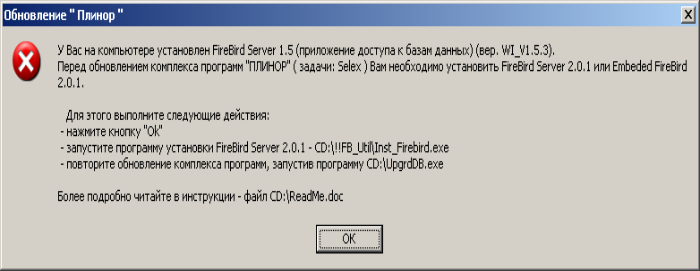
Если программа обновления выдала сообщение (рис. 7):
-
Запустите программу инсталляции FireBird Server 2.0.1,
-
находящуюся на CD:!!FB_Util\Inst_FireBird.ex (синяя иконка);
-
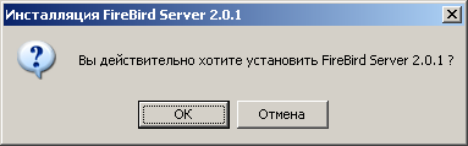
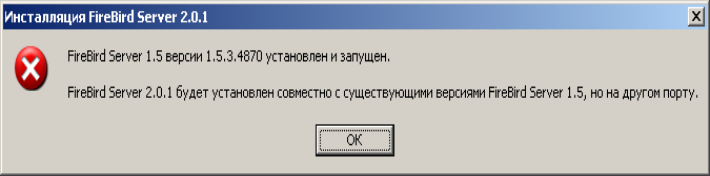
Подтвердите полученное сообщение (рис. 8).

-
В окне «Инсталляция FireBird Server 2.0.1» нажмите кнопку
-
«Установить». Подтвердите полученное сообщение (рис. 9);
-
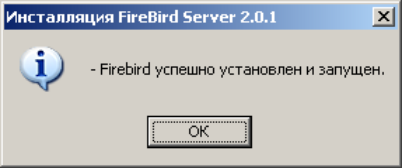
Дождитесь и подтвердите сообщение (рис. 10);
-
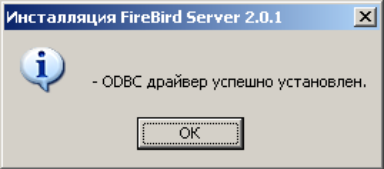
Дождитесь и подтвердите сообщение (рис. 11);
-
В окне «Инсталляция FireBird Server 2.0.1» нажмите
-
кнопку «Закрыть».