
После успешной установки FireBird Server 2.0.1, запустите файл CD:\ UpGrd_DB.exe;
В окне «Обновление комплекса программ «ПЛИНОР » нажмите кнопку «Обновить» ;
После кратковременной (до 1 мин) подготовки к обновлению, откроется экран «Обновление программы …» ;
Если в полях «Старая программа» или (и) «Старая база данных» пути не прописались сами, то необходимо найти их самостоятельно, нажав на кнопку выбора (с тремя точками) в правом конце соответствующего поля. Для поля «Старая программа» надо найти на ПК файл программы ( Selex_w.exe для задачи Селэкс, Taurus.exe – БУСП, Ocenka.exe – Оценка типа, Racion_w.exe – Кормовые рационы и Bulls_w.exe – Картотека быков). Для поля «Старая база данных» найти на ПК файл с тем же именем, что и программа и расширением . gdb. Искать надо там, куда Вы устанавливали задачу, когда ставили ее первый раз на своем ПК. Если Вам не удастся справиться с этим самостоятельно, позвоните нам в ПЛИНОР, попробуем поискать вместе;
Нажмите кнопку «Выполнить» внизу экрана (1 раз);
Если пойдут запросы на копирование, связанные с датами файлов, подтверждайте копирование всех запрошенных файлов, нажимая на кнопку « Да »;
Подождите до сообщения «Обновление программы … успешно завершено» Обновление может проходить долго (5 – 10 минут), все зависит от скорости работы Вашего ПК и объема базы даных;
Нажмите на « ОК »;
Если во время обновления были сообщения об ошибках, перед выходом из задачи, вставите чистую дискетку в дисковод (флеш – носитель в USB разъем), нажмите на кнопку «Сохранить отчет», укажете диск А: (или съемный диск), наберете имя Upgrade.log и сохраните протокол работы программы обновления версии. Если у Вас появятся какие-либо проблемы в дальнейшей работе (надеемся, что этого не произойдет), с помощью этого файла на съемном носителе мы сможем Вам помочь;
Закройте экран «Обновление программы …»;
- Извлеките диск обновления программы из CD – ROMa.
Внимание! ВАЖНО!
Если в Вашей базе данных заведены другие «Пользователи» (кроме «Администратора») и установлены «Пароли пользователей», при обновлении программы они будут удалены . Если в дополнительных пользователях есть необходимость, Вы можете их снова завести после проведения обновления:
Далее войдите в программу и в режиме «Сервис» – «Пользователи» выберите «Настройки экрана по умолчанию». Выйдите из программы и войдите заново. Это необходимо для перестройки программы на новое разрешение.
Если Вы получили «Обновление» необходимо обязательно его провести. Только после проведения обновления, у Вас появятся новые возможности в использовании программы.
В комплекте с «Обновлением» прилагается перечень изменений, внесенных в программу.
Если Вы ранее обновляли предыдущие версии программы, полученное «Обновление» уже содержит в себе все изменения.
- ТЕХНОЛОГИЯ РАБОТ В ИАС «СЕЛЭКС» (WINDOWS)
2.1. Последовательность выполнения работ
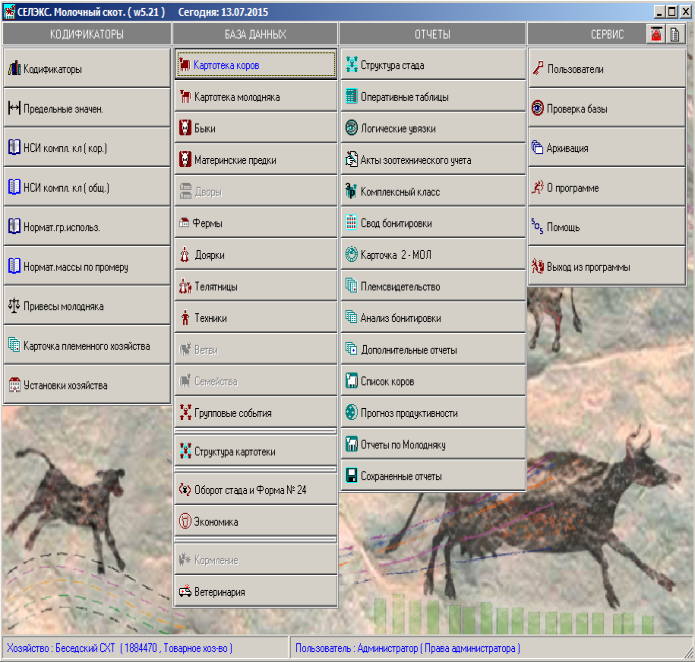
После ввода пользователем пароля открывается стартовое окно программы (рис. 12).
Под заголовком окна находится строка с перечнем основных разделов:
– кодификаторы;
-
база данных;
-
отчеты;
-
сервис.
Каждый раздел включает в себя подразделы, которые отображаются в виде кнопок с символичным изображением (иконкой) и наименованием подраздела. Нажатие выбранной кнопки открывает соответствующий подраздел.
Внешний вид стартового окна программы можно изменить, если щелкнуть два раза левой клавишей мыши по заголовку раздела. В этом случае подразделы исчезнут с экрана. Возвратить их можно, повторив аналогичное действие.
В строке состояния стартового окна выдается информация о хозяйстве: наименование и категория, а также имя пользователя и его права доступа.
Порядок работы при внедрении ИАС «Селэкс» должен быть следующим:
Раздел «Кодификаторы»:
– в подразделе «Установки хозяйства» введите параметры хозяйства (описание порядка работы в разделе 3.2 настоящих указаний);
– в подразделе « Кодификаторы » (при необходимости) настройте общие справочники на реальные условия Вашего хозяйства (описание порядка работы в разделе 3.1 настоящих указаний);
– в подразделе «Предельные значения» откорректируйте поставляемый справочник допустимых предельных значений, с учетом особенностей зоотехнических показателей, имеющихся в каж-
