
Перечень выводимых полей обоих типов можно настроить отдельно для каждого события. Для этого:
-
выберите нужное событие;
-
получите любой список животных в событии;
-
нажмите кнопку «Настройка полей»;
-
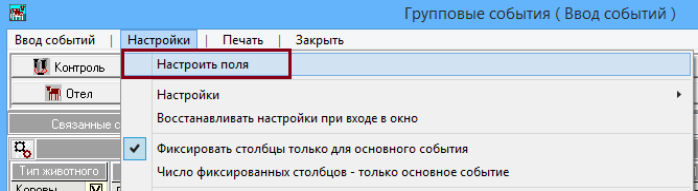
либо в левом верхнем углу окна нажмите кнопку «Настрой-
-
ки» и выберите «Настроить поля» (рис. 94);
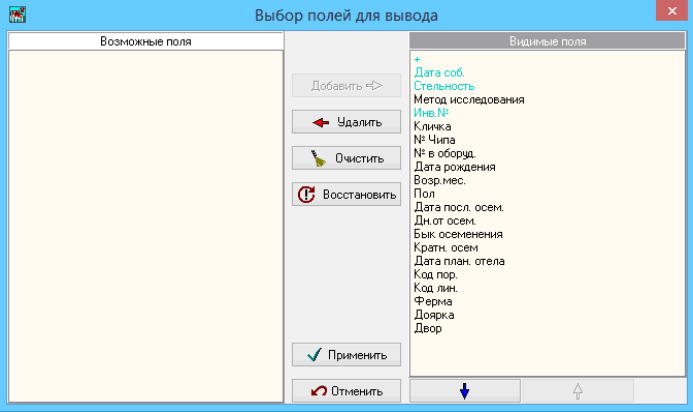
откроется окно «Выбор полей для вывода». В его правой части перечислены поля, которые выводятся в списке по умолчанию («Видимые поля»). Светлым шрифтом выделены поля, которые невозможно убрать из списка. Поля, выделенные черным шрифтом, можно убрать из списка (рис. 95);
-
Для этого в правой части выделите ненужное в списке поле
-
и нажмите . Оно перейдет в левую часть «Возмож-
-
. Оно перейдет в левую часть «Возмож-
ные поля». Если хотите сохранить изменения, обязательно нажмите
(рис. 96);
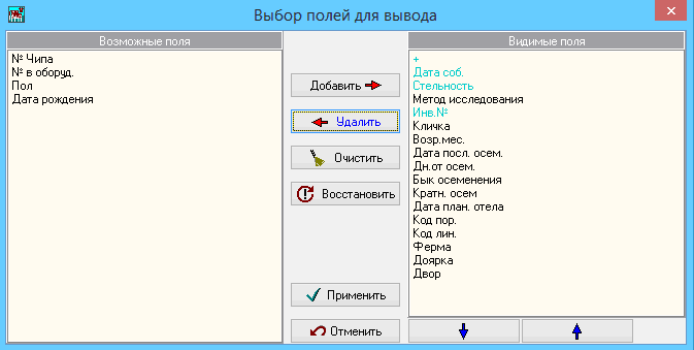
Поля, в разделе «Возможные поля» выводиться в списке животных не будут. При необходимости, их всегда можно вернуть, переместив их в раздел «Видимые поля» с помощью кнопки
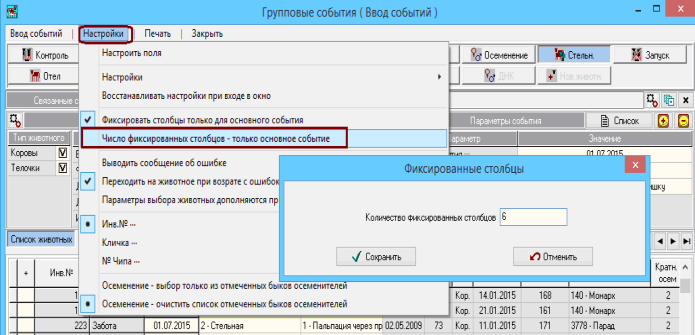
Фиксированные столбцы . Если нажать на кнопку «Настройки», Вы увидите пункт «Число фиксированных столбцов» (рис. 97). Такие столбцы всегда будут находиться в начале списка в строго определенном порядке. Если листать горизонтальной полосой прокрутки список до конца, они все равно будут оставаться перед глазами. Несомненно, удобно зафиксировать столбцы с параметрами события и с номерами животных, по которым Вы работаете (либо любой другой). Чтобы зафиксировать столбцы, для начала расположите их в удобном порядке. Потом нажмите кнопку «Настройки» и выберите «Число фиксированных столбцов». Введите необходимое количество столбцов и сохраните.
Фиксированные столбцы списка будут отделены темными линиями столбцов.
Сортировка списка. Полученный список можно отсортировать по любому включенному полю. Для сортировки:
-
выберите нужное событие;
-
получите список;
-
нажмите кнопку «Сортировка» :
-
установите необходимую сортировку полей. Подробнее о
-
функции «Сортировка» читайте в разделе 2.2 «Общие правила работы с окнами».
Фильтры списка . Полученный список можно отфильтровать по любому включенному полю. Для этого:
-
выберите нужное событие;
-
получите список;
-
нажмите кнопку «Фильтр» ;
выберите «Фильтр». В открывшемся окне можно установить фильтр на любое включенное в список поле (см. 2.2 «Общие правила работы с окнами». «Функция «Фильтр»).
Вы можете также отфильтровать список по наличию / отсутствию ошибок и предупреждений. Для этого:
-
выберите нужное событие;
-
получите список;
-
нажмите кнопку «Фильтр»;
-
выберите нужную функцию. Например, «Без любых оши-
-
бок»: в список попадут строчки с животными, у которых не возникает ошибок для записи события с указанными параметрами.
Поиск животного в списке. Полученный список животных может быть длинным. Чтобы не листать его в поисках нужного животного, воспользуйтесь функциями поиска.
