
Обратите внимание, что поиск будет работать по первому просмотровому полю (по умолчанию - «Инв. №») (рис. 98).
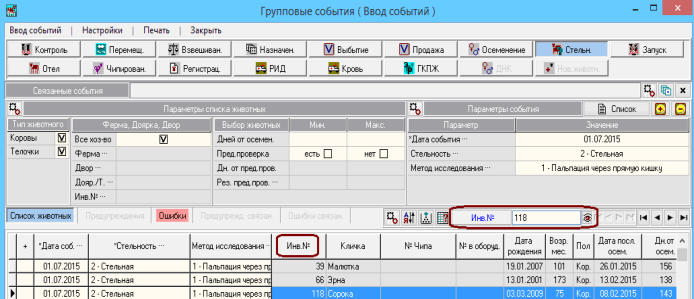
Если Вы хотите найти животное по другому полю, перетащите его на первую позицию. Поиск начнет работать по новому полю (рис. 99).
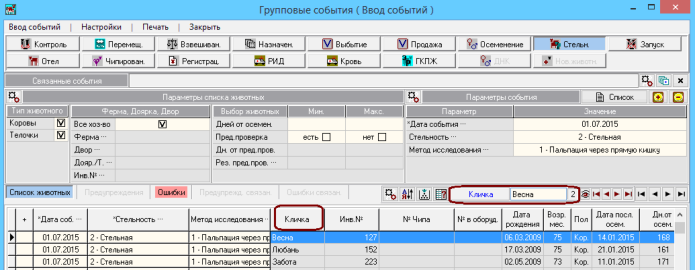
Введите значение в поисковое поле и нажмите комбинацию клавиш Ctrl+Enter; программа выделит найденную строку либо сообщит об отсутствии записи.
Также можно воспользоваться стандартной функцией расширенного поиска (см. п.п. 2.2 «Общие правила работы с окнами». «Функция «Поиск»).
6.3.5.2. Одновременная работа с несколькими событиями
Пользователь имеет возможность вводить сразу несколько событий на одну дату. Это работа с так называемыми связанными событиями.
Рассмотрим работу на следующем примере. Предположим, нужно ввести перемещение с одновременным взвешиванием животных .
Для этого:
выберите событие «Перемещение». Это событие будет называться «Основным»;
чуть ниже кнопок с событиями есть раздел «Связанные события». В нем перечисляются возможные связанные события. В данном случае это «Взвешивание».
Поставьте «галочку», дав понять программе, что намерены работать с двумя событиями. Таким образом, основным событием будет перемещение, а связанным с ним - взвешивание.
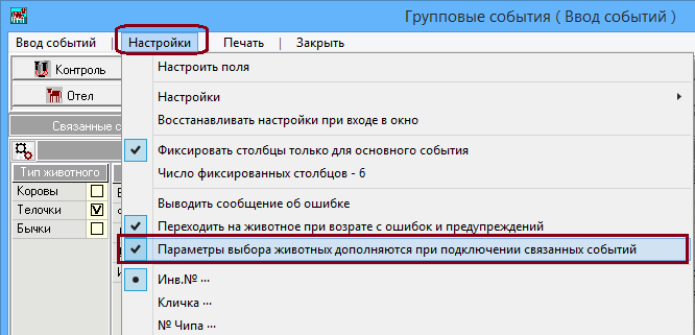
Обратите внимание, в разделе «Параметры события» появились также значения из события «Взвешивание». Если Вы хотите добавить в раздел «Параметра списка животных» дополнительные показатели, доступные для связанного события нажмите на панели быстрого доступа кнопку «Настройки» (рис. 100). В контекстном меню включите функцию (установите «галочку»).
Далее получите список как обычно (рис. 101).
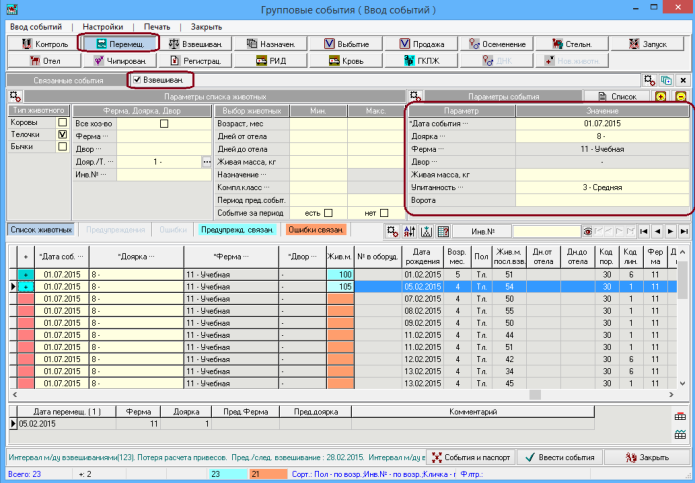
В списке животных появятся столбцы для редактирования события «Перемещение» и события «Взвешивание».
В данном примере на рисунке видно, что у связанного события ошибки: не введена живая масса у двух животных. Если хотя бы в одном событии есть ошибка, то ни одно событие для животного не будет записано .
обработайте список животных, отметьте «+» животных для записи обоих событий. По мере готовности нажмите .

6.3.5.3. Настройки сохранения параметров
Иногда, для некоторых событий или отчетов будут требоваться строго определенные списки животных. Для того чтобы каждый раз специалисту не приходилось выбирать нужную группу животных, настройки можно сохранить.
Например, в событии «Назначение» надо выбрать животных для присвоения группы использования по определенным параметрам .
