
инсталляционного диска программы «Селэкс» из папки «!!System»).
При наличии модуля «Экспорт данных» отчеты, созданные в разделе «Структура картотеки», можно экспортировать в текстовый файл (.txt), Exsel файл (.xls) или в электронную таблицу Open Office (.ods ).
8. ПОДРАЗДЕЛ «КАРТОТЕКА МОЛОДНЯКА»
8.1. Справочник «Предельные значения»
Работа с молодняком начинается с настройки справочника «Предельные значения» в разделе «Кодификаторы». В соответствии со значениями, введенными в данный справочник, будет производиться контроль на корректный ввод данных оперативной информации по животным. Особое внимание обратите на показатель «Периодичность взвешивания», расположенный на вкладке «Продуктивность, воспроизводство». Периодичность взвешивания говорит о частоте взвешиваний телят, принятой в Вашем хозяйстве. Если молодняк взвешивается один раз в месяц, то «Периодичность взвешивания» = 1, если один раз в три месяца, то «Периодичность взвешивания» = 3 и т.д. При вводе живой массы теленка будет проводиться проверка на нарушение периодичности взвешивания.
8.2. Справочник «Телятницы»
В окно «Телятницы» можно попасть из главного меню программы – кнопка «Телятницы» раздела «База данных» или из любого окна подраздела «Картотека» с помощью последовательного выбора в контекстном меню – «База данных», «Доярки, техники, телятницы», вкладка «Телятницы».
При заполнении и настройке справочника «Телятницы» используйте общие функции, принятые при работе с программой.
Программа позволяет вводить и редактировать только идентифицирующие телятницу сведения (Код телятницы, ФИО телятницы). Для ввода информации по новой телятнице нажмите кнопку
. При вводе кода телятницы производится контроль на наличие двойных кодов и наличие в справочнике соответствующей фермы и техника. При возникновении какого-либо несоответствия
выдается сообщение об ошибке. При нажатии кнопки введенная информация записывается в базу данных.
Если обнаружена ошибка в ключевых реквизитах (Код телятницы, ФИО…) или требуется их изменить, нажмите кнопку . Установите курсор в поле, в котором требуется исправить или добавить данные. Внесите исправления и подтвердите ввод кнопкой «Сохранить».
Если какую-либо телятницу требуется удалить из базы данных воспользуйтесь кнопкой . Подтвердите свое решение кнопкой «ОК», либо отмените удаление. Если на удаляемую телятницу имеются ссылки, т.е. за ней закреплены (или были закреплены) телята, удаление становится невозможным. Программа выдаст предупреждающее сообщение. В том случае, если на данный момент у телятницы нет телят, но в базе данных ссылки на эту телятницу имеются, рекомендуется отредактировать код телятницы таким образом, чтобы при сортировке по коду данная телятница оказалась в конце списка и не мешала при работе со справочником.
Информацию по телятницам можно просматривать. Для выбора нужной телятницы введите код телятницы или выберите телятницу из списка. Для этого в показателе «Телятница» нажмите кнопку , в появившемся окне, выберите нужную телятницу. Так же данные по телятнице можно пролистать с помощью кнопок навигатора .
Информация о наличии поголовья и показателей воспроизводства рассчитываются програмно и не могут быть откорректированы.
Расчет показателей запускается при нажатии кнопки . Предварительно необходимо выбрать за какой месяц (год), по какой телятнице (хозяйству) будет производиться расчет данных. Расчет будет выполняться на основе событий (взвешиваний, осеменении и т.д.), которые произошли в стаде. Если информация введена из карточки 2-Мол, то расчет может быть не достоверным. Например, в базе данных имеется информация не по всем осеменениям, а только по плодотворным. Кратность осеменения указана 3, а событие «осеменение» внесено одно. Внизу экрана выдается сообщение о наличии животных с недостоверной информацией.
При нажатии кнопки с неполными данными.
8.3. Окно «Формирование молодняка»
Функция «Формирование молодняка» позволяет при наличии данных по отёлам коров программно сформировать паспорта телят.
Для этого в разделе «База данных» стартового окна программы «Селэкс» нажмите кнопку «Групповые события» и выберите «Формирование молодняка» . На экране откроется одноименное окно.
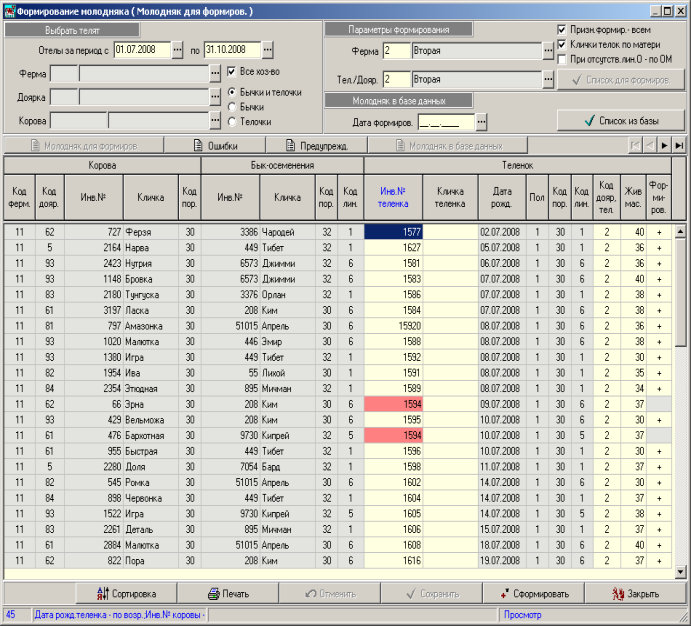
В окне «Формирование молодняка» (рис. 111) осуществляется просмотр списка молодняка для формирования, сама функция формирования и просмотр списка сформированного молодняка на заданную дату формирования.
