
При нажатии кнопки с неполными данными.
8.3. Окно «Формирование молодняка»
Функция «Формирование молодняка» позволяет при наличии данных по отёлам коров программно сформировать паспорта телят.
Для этого в разделе «База данных» стартового окна программы «Селэкс» нажмите кнопку «Групповые события» и выберите «Формирование молодняка» . На экране откроется одноименное окно.
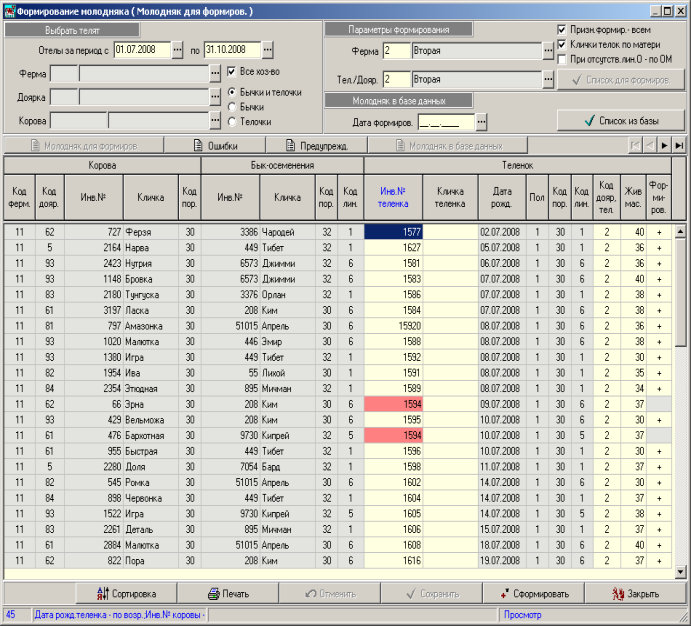
В окне «Формирование молодняка» (рис. 111) осуществляется просмотр списка молодняка для формирования, сама функция формирования и просмотр списка сформированного молодняка на заданную дату формирования.
Окно «Формирование молодняка» состоит из трех панелей «Выбрать телят», «Параметры формирования» и вкладок «Молодняк для формирования», «Ошибки», Предупреждения», «Молодняк в базе данных».
Панель «Выбрать телят»
В строке «Отелы за период» введите максимальную и минимальную даты, которые будут ограничивать период, в котором родились телята. Временные сроки формирования молодняка не ограничиваются определенным периодом, но интервал более 2-2,5 лет может быть не целесообразен, т.к. сформированная телочка возможно уже корова.
Выберите подразделение, в котором находятся интересующие Вас матери телят. Это может быть «Все хозяйство» или «Ферма» и (или) «Доярка» и (или) «Корова». Укажите пол формируемого молодняка – «Телочка» и (или) «Бычок». Список молодняка для формирования можно получить только по телочкам, установив опцию на «Телочки», по бычкам – «Бычки» или по тем и другим – «Бычки и телочки».
Панель «Параметры формирования».
Здесь указывается ферма и телятница/доярка за кем закрепляют сформированный молодняк. Заполнение вышеуказанных полей удобно, когда все или большинство выбранных телят целенаправленно формируются к одной телятнице/доярке. В противном случае заполнение полей «Ферма» и «Телятница/доярка» не обязательны. Проставить подразделение можно будет непосредственно в списке молодняка, предложенном для формирования.
Если Вы указали ферму и телятницу/доярку, можно установить «Признак формирования – всем» , подтвердив, таким образом, желание сформировать телят всего списка. Если не все телята необходимы для записи в базу данных, признак формирования можно снять непосредственно в графе «Формирование» полученного списка.
«Клички телок по матери» , телкам будут присвоены клички матерей. Данная функция рекомендуется для хозяйств, занимающихся разведением по семействам.
Установка опции «При отсутствии линии О – по ОМ» , необходима в случае формировании теленка, от родителей не родственных между собой групп пород. Например: М: 30 – Черно-пестрая и О: 1
– Айрширская и др. В этом случае, программно порода формируемому теленку не назначается. Код породы формируемого телёнка подкрашивается красным цветом. Выбрать породу телёнка можно из предлагаемого списка пород (Матери или Отца) (двойной щелчок мышки в коде породы). Если Вы выбираете породу М, то при установленной опции, формируемому теленку присваивается линия ОМ. Если ОМ нет, то присваивается 200 – Прочая линия. Если опция не включена, теленок сформирован не будет.
Вкладка «Молодняк для формирования».
Если все параметры формирования заданы, нажмите кнопку «Список для формирования». В нижней части экрана, по заданным условиям, программой будет выведен весь список молодняка для формирования. Данные в разделах «Корова», «Бык-осеменения» и «Теленок», выведенные в сером фоне, являются не редактируемыми и служат для просмотра информации по матерям и отцам телят. В данном списке молодняка есть возможность провести редактирование таких полей как: «Инвентарный № теленка», «Кличка теленка», «Код телятницы/доярки» к кому формируют телят и ввести «Живую массу при рождении» теленка, если таковые данные имеются. Для этого щелкните мышкой в поле, которое требуется отредактировать и введите новое значение показателя. Двойным щелчком мыши в поле «Код доярки/телятницы» открывается справочник «Телятница/Доярка», в котором можно выбрать необходимое значение.
В подготовленном списке молодняка для формирования могут встречаться «Предупреждения», которые выделяются зеленым цветом и «Ошибки» выделяемые красным цветом. Комплексно те и другие выводятся во вкладках «Ошибки» и «Предупреждения», соответственно. Исправить данные непосредственно в списке формирования можно в полях желтого цвета — инв. № теленка, кличка теленка, код породы. Для принятия решения по изменению данных необходимо проверить исходную информацию по родителям.
Проанализировав предупреждения и исправив ошибки, можно приступать к формированию. Для этого, в списке телят для формирования, в поле «Признак формирования» клавишей [Пробел] или двойным щелчком мыши, отметить тех телят, которых Вы хотите «Признак формирования – всем», Вы программно устанавливаете признак формирования для
