
всех телят (+). Аналогичными действиями признак формирования (+) можно снять. В этом случае теленок не будет сформирован.
Когда список телят подготовлен для формирования, нажмите
кнопку в нижней части экрана. Если молодняка очень много, процесс его формирования может занять некоторое время (количество записей в списке можно посмотреть в левом углу строки состояния). После завершения процесса, молодняк, записанный в базу данных, исчезнет из списка животных «Молодняк для формирования» и появится в списке «Молодняк в базе данных». Вкладка «Молодняк в базе данных». Вкладка служит для просмотра сформированного молодняка на выбранную дату – «Дату формирования». Для просмотра молодняка, необходимо ввести в поле «Дата формирования» дату, когда Вы программно формировали молодняк и нажать на кнопку

Полученный список молодняка можно отсортировать, распечатать (нажав клавишу и положительно ответив на предупреждение).
8.4. Справочник «Привесы молодняка» (раздел «Кодификаторы»)
Открывается справочник по кнопке в разделе «Кодификаторы».
В окне « Привесы молодняка » (рис. 112) осуществляется ввод, расчет и корректировка информации о привесах молодняка за прошлый и текущий год, плановые среднесуточные привесы, фактические среднесуточные привесы и потенциальные веса и привесы телят Вашего хозяйства.
Работа со справочником производится по породам телят. В верхней части экрана, выберите – Породу, Отчетный год и Отчетный месяц по которым будет произведен расчет нажатием кнопки в верхнем правом углу экрана. Внизу кнопки «Рассчитать» выводится дата последнего расчета. Показатели, выведенные в сером фоне такие как: Привесы за прошлый год рассчитанные программно и Привесы текущего года (За год и За месяц), являются не редактируемыми. Остальные показатели (в желтом фоне) вво-
дятся и корректируются зоотехником в зависимости от породы жи-
вотных, их возраста и пола.
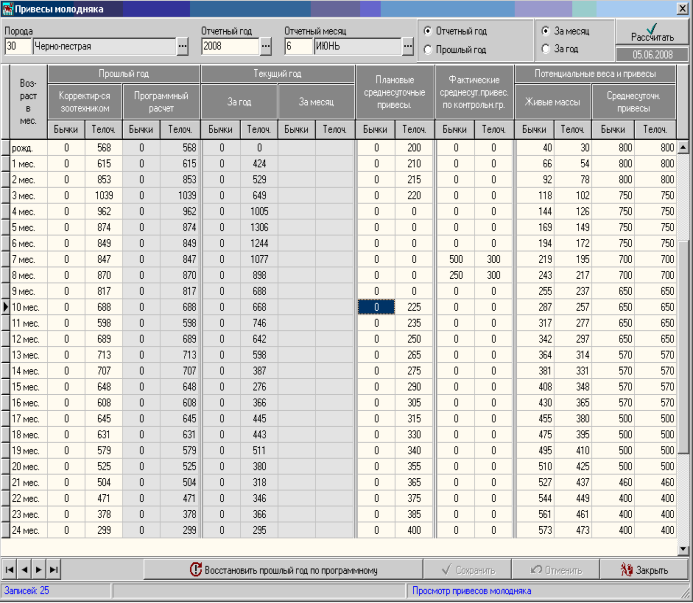
В разделе « Прошлый год » после осуществления расчета (при условии наличия в базе данных живой массы телят за прошлый год) выводятся данные по месячным привесам молодняка. Для получения данного расчета в верхней части экрана в поле «Отчетный год» выберите текущий год, включите опцию «Прошлый год» и нажмите кнопку «Рассчитать».
Для получения таблиц, которые используют в своих расчетах прошлогодние привесы, программа будет брать их всегда из раздела «Корректируется зоотехником». Для его заполнения рассчитайте привесы за прошлый год и нажмите кнопку . В столбце «Программный
расчет» и «Корректируются зоотехником» будут одинаковые показатели. Но если Вы только внедряете программу (в базе данных нет прошлогодних живых масс) или у Вас есть более достоверная ин-
формация, то в разделе «Корректируется зоотехником» можно отредактировать привесы.
В разделе « Текущий год » осуществляется расчет и просмотр привесов молодняка за отчетный год и за выбранный отчетный месяц. Для расчета привесов по текущему году выберите год в поле «Отчетный год», включите опции «Отчетный год» и «За год», нажмите кнопку «Рассчитать». Для расчета привесов по месяцам текущего года выберите год в поле «Отчетный год», выберите месяц в поле «Отчетный месяц», включите опции «Отчетный год» и «За месяц», нажмите кнопку «Рассчитать».
Для получения таблиц, основанных на сравнении фактических и плановых привесов молодняка, заполните раздел « Плановые среднесуточные привесы ».
Привесы в раздел « Фактические среднесуточный привесы по контрольной группе » рассчитываются зоотехником и заносятся вручную, в зависимости от породы, возраста и пола животных. Данные показатели, являются обязательными для заполнения, если в Вашем хозяйстве принято рассчитывать живую массу животных по контрольной группе (Главн

Раздел « Потенциальные веса и привесы » заполняется зоотехником в соответствии с принятыми потенциальными массами и привесами молодняка выбранной породы в регионе расположения хозяйства.
При вводе показателей, осуществляется проверка на минимальные и максимальные допустимые предельные значения (экран «Предельные значения»), установленные пользователем, и на абсолютные предельные значения.
8.5. Окно «Список молодняка»
После нажатия кнопки «Картотека молодняка» главного меню программы открывается окно « Список молодняка» в котором осуществляется настройка ввода первичной информации и просмотр списков молодняка, выбранных по различным условиям.
В данном окне готовится упорядоченный список телят, по которым будете вводиться информацию. Под заголовком окна располагаются кнопки для перехода в следующие окна:
