тарный номер». Для этого в поле «Инвентарный номер» нажмите кнопку . В появившемся списке «Молодняк» выполните необходимые настройки списка.
Для ввода данных по новому теленку (живому или выбывшему) нажмите кнопку «Добавить» или воспользуйтесь «горячими» клавишами [Ctrl-A] и заполните информационные поля. Если при выходе из окна информация осталась не сохраненной, будет выдан запрос на сохранение .
Поле «Семейство» для телочек заполняется программно при вводе семейства в паспорте матери.
Если необходимо изменить информацию о месте рождения теленка в разделе «Сведения о рождении» нажмите на кнопку поля «Хозяйство». В открывшемся справочнике «Хозяйства» воспользуйтесь функцией «Каскад».
После заполнения всех необходимых показателей, сохраните информацию с помощью кнопки «Сохранить» или воспользуйтесь «горячими» клавишами [Ctrl-S].
Если обнаружена ошибка в ключевых реквизитах теленка (инвентарный номер, порода, кличка), для исправления нажмите кнопку «Редактирование ключа». Установите курсор в поле, в котором требуется исправить или добавить данные. Внесите исправления и подтвердите ввод кнопкой «Сохранить».
Для удаления теленка из списка воспользуйтесь кнопкой «Удалить» или «горячими» клавишами [Ctrl-D]. Подтвердите свое решение кнопкой «ОК», либо отмените удаление.
8.7. Окно «Предки молодняка»
Следующий раздел карточки молодняка – Предки . В окне «Предки молодняка» осуществляется настройка ввод, корректировка, просмотр генеалогии теленка.
Окно является одним из разделов карточки 2-МОЛ или 1-МОЛ, содержит сведения о происхождении телят. В указанное окно можно попасть из окна Список молодняка , либо из окон разделов карточек.
Левая панель служит для построения и просмотра генеалогического дерева теленка (родословной), правая – для показа сведений по паре предков (матери и отцу) из родословной.
Если происхождение теленка уже сформировано, генеалогическое дерево будет выстроено программно. По генеалогическому
дереву можно передвигаться с помощью мышки (стрелок управления курсором и клавиши [Таb]). Выбрав в «Генеалогическом дереве» какое-либо животное, на правой панели вы получите сведения по матери и отцу этого животного с указанием поколения, к которому принадлежит предок по отношению к пробанду.
Если происхождение животного еще не сформировано, то левая панель будет содержать только одну запись на самого теленка, для которого Вы можете сформировать генеалогию.
Генеалогия животного (связь между предками и потомками) строится самим пользователем только из тех животных, сведения на которых уже записаны в базу данных:
живые коровы (записаны через подраздел «Картотека коров» на основе данных карточки 2-Мол);
выбывшие в текущем году коровы (записаны через подраздел «Картотека коров» на основе данных карточки 2-Мол);
архивные коровы , выбывшие в прошлые годы (записаны через раздел «Картотека коров» и перемещенные в архив);
материнские предки коров и быков (записаны через подраздел «Материнские предки» на основе данных из рядов предков карточки 2-Мол и 1-Мол);
отцовские предки коров и быков (записаны через подраздел «Быки» на основе данных карточек 1-Мол);
Т.е., для построения родословной информация на всех предков (необходимое число рядов предков) должна быть записана в базу данных. Принцип формирования генеалогии животного см. п. 5.2.2. «Предки коровы».
При назначении животного в качестве предка происходит логическая увязка с ранее введенной информацией. Например, на соответствие дат рождения отца, матери и их потомка.
Если Вы ошибочно назначили предка, для исправления выберите в генеалогическом дереве животное, предки которого записаны ошибочно, нажмите клавишу «Удалить». Предок из происхождения будет удален. После удаления предка рекомендуется выполнить режим «Обновить» генеалогию.
Программа хранит информацию по фактическому количеству рядов предков, но «По умолчанию» выводятся только 4 поколения. Фактическое количество поколений по материнской и отцовской линиям выводится в заголовке родословной. Кнопка с изображени-
ем инструмента вызывает меню, с помощью которого можно выполнить ряд настроек для показа родословной коровы, например, количество рядов предков. Кроме того, Вы можете выбрать для просмотра только материнских, либо отцовских предков и ряд других настроек.
8.8. Окно «Развитие молодняка»
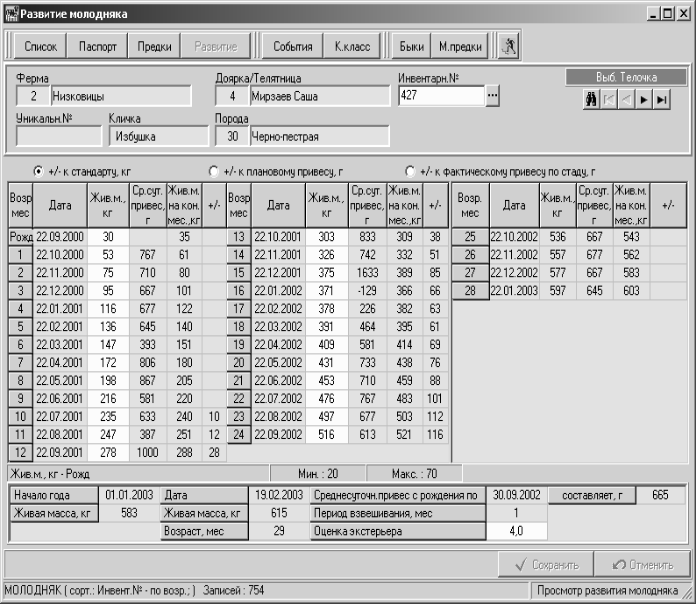
В окне осуществляется ввод, корректировка, просмотр первичной информации по развитию молодняка.
В указанное окно можно попасть из окна Список молодняка , либо из окон разделов карточки 2-МОЛ (1-МОЛ).
Центральную часть окна занимает таблица для ввода, редактирования, удаления и просмотра информации по живой массе (рис. 113). В зависимости от даты рождения теленка автоматически формируются даты в столбце «Дата». Даты, на которые рассчитывается или вводится живая масса, формируются до текущего времени.