
Ввод живой массы осуществляется с клавиатуры в столбце «Живая масса, кг» с момента рождения теленка до 24 месяца включительно. Если возраст молодняка больше двух лет, дальнейший ввод живой массы возможен только через «События». В том случае, если живая масса теленка была введена через «Событие взвешивание», в столбце «Живая масса» будет програмно рассчитана живая масса в соответствии с возрастом теленка. Зеленым цветом отмечена живая масса, которая была рассчитана програмно по среднесуточным привесам (без взвешивания в данном месяце).
При вводе живой массы по возрастам производиться логический контроль на предельные значения и на соблюдение периодичности взвешивания, принятого в хозяйстве (см. п. 8.1. «Предельные значения»).
В окне «Развитие молодняка» представлены данные по среднесуточным привесам и живой массе теленка на конец месяца (показатели не редактируются).
По желанию можно сравнить живую массу теленка со стандартом по породе начиная с 10 месяцев (стандарт можно просмотреть в разделе «Кодификаторы» в окне «НСИ компл. кл. (общ.) во вкладке «Живая масса молодняка»), среднесуточный привес теленка с плановыми привесами по хозяйству, среднесуточный привес теленка с фактическим привесом по хозяйству.
Все вышеперечисленные показатели рассчитываются программно. Для получения информации отметьте одну из опций «+/- к стандарту», «+/- к плановому привесу» или «+/- к фактическому привесу по стаду» (для получения информации по двум последним опциям необходимо, чтобы был заполнен справочник плановых и потенциальных привесов молодняка).
В нижней части экрана представлена информация по живой массе телёнка на начало текущего года, на текущую дату (или на дату выбытия). Рассчитывается возраст теленка, среднесуточный привес от рождения до конца месяца последнего взвешивания.
В поле « Оценка экстерьера» необходимо ввести данные по экстерьерной оценке теленка.
8.9. Окно «Комплексный класс молодняка»
В данном окне осуществляется расчет комплексного класса выбранного Вами теленка на любую указанную дату отчета.
При открытии данного окна, программа автоматически рассчитывает комплексный класс выбранного теленка на «Дату расчета» – сегодняшнее число (по умолчанию). Если Вы отредактировали «Дату расчета» на более раннюю, то программа запомнит вводимую дату и будет выводить ее при каждом входе в экран.
Если у теленка комплексный класс не был рассчитан, то в левой части экрана в разделе «Комплексный класс не рассчитан» будут выведены ошибки. После исправления ошибок и повторном входе в раздел программа снова запустит расчет комплексного класса. Если все благополучно, то после расчета будут выведены его результаты, а в нижней части экрана суммарный балл и комплексный класс теленка.
Если при расчете возникли, какие либо предупреждения, они будут выведены в нижней части экрана в разделе «Предупреждения». Рассчитанный комплексный класс выбранного теленка, если он не будет изменяться, можно записать в базу данных, нажатием кнопки . Комплексный класс теленка будет записан в экран «Паспорт» в поле «Комплексный класс» о чем будет выдано сообщение « Данные расчета комплексного класса записаны в базу» . Для расчета комплексного класса молодняка (бонитировка) по всем животным Вашего хозяйства, удобнее воспользоваться функцией «Комплексный класс» раздела «Отчеты по молодняку» главного меню программы.
8.10. Окно «События молодняка»
Служит для ввода, корректировки и просмотра первичной информации по молодняку (рис. 114).
Ввод событий по молодняку может осуществляться при условии, что данное животное зарегистрировано в базе данных, т.е. по нему введена карточка 2-МОЛ или 1-МОЛ. В окна для ввода можно попасть из окна Список молодняка , либо из разделов карточки 2- МОЛ или 1-МОЛ. Нажмите клавишу «События», откроется окно для ввода оперативной информации.
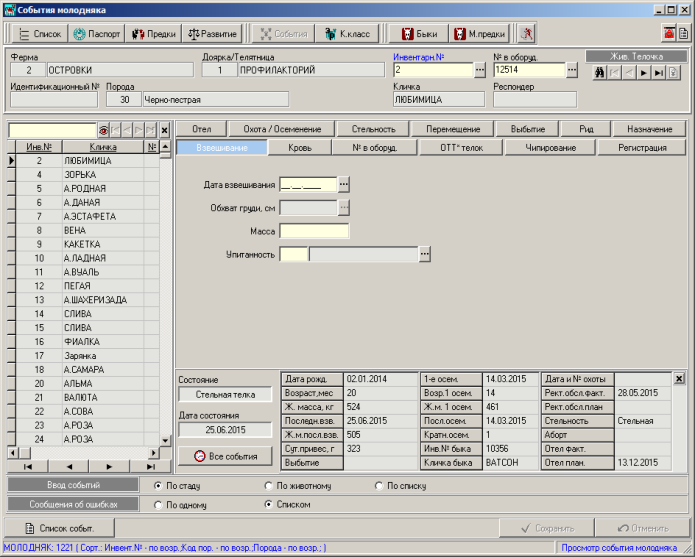
Под идентификатором теленка располагается панель с кнопками для перехода в соответствующие события:
для телочек – отел, осеменение, стельность, перемещение, выбытие, РИД, назначение, взвешивание, кровь;
для бычков – перемещение, выбытие, РИД, назначение, взвешивание, кровь.
События имеют одинаковый принцип ввода информации, при котором производится логический и форматный контроль на соответствие с основными данными теленка и на предельные значения. Сообщения о некорректном вводе события делятся на два вида: ошибки (сообщение отмечено красным кружком с белым крестиком) и предупреждение. При возникновении ошибки, вводимое событие не будет записано в базу данных до исправления ошибки.
Если в результате проверок выдается предупреждения, Вам необходимо проанализировать информацию и выбрать решение – отказаться от ввода события или подтвердить ввод. В некоторых случаях при записи события могут возникнуть не одно, а несколько
