
8.11.2. Удаление молодняка
Окно «Удаление молодняка» предназначено для удаления из базы данных выбывших телят и состоит из двух разделов. Верхнюю часть окна занимает раздел для выбора телят, которых необходимо удалить из базы данных. В нижней части экрана выводится список телят, отвечающих параметрам раздела «Выбор телят».
Начните работу с заполнения раздела «Выбрать телят». Введите «Максимальную дату выбытия», в список попадут только те животные, у которых дата выбытия меньше даты удаления.
Если Вы хотите удалить группу телят, выберите подразделение, в котором находятся животные. Для этого снимите флажок с опции «Все хозяйство». Выберите из справочника или введите с клавиатуры код фермы и (или) код доярки. Если Вы хотите удалить только одного теленка, отключите опцию «Все хозяйство», введите инвентарный номер в поле «Теленок» или найдите необходимого теленка путем последовательного выбора Ферма – Телятница/Доярка – Теленок.
Вводить показатели можно с клавиатуры, либо пользоваться выбором из соответствующих справочников. Если необходимо удалить выбывших телят по всему хозяйству, поставьте флажок на опции «Все хозяйство». Группу животных можно выбрать по полу, например, если удаляются только бычки, снимите флажок с опции «Телочки» или наоборот.
После заполнения всех необходимых параметров для выбора животных нажмите кнопку «Сформировать список». В нижней части экрана появился список телят, отвечающих условиям выбора. Для удобства просмотра есть возможность отсортировать список с помощью функции «Сортировка», распечатать список с помощью функции «Печать».
Просмотрите список и подтвердите свое желание удалить телят. Для этого в графе «Удалить» отметьте знаком + необходимых животных. Пользуйтесь двойным щелчком мыши или клавишей «Пробел». Для быстрой работы используйте опцию «Отметить всех». Установите флажок «Отметить всех». Все животные списка будут помечены знаком +. Если необходимо исключить животное из списка – щелкните два раза левой кнопкой мыши или нажмите клавишу «Пробел» в графе «Удалить» в строке выбранного животного. Если все необходимые телята отмечены, нажмите «Удалить».
После подтверждения удаления, все выделенные телята будут удалены из базы данных.
8.11.3. Взвешивание по контрольной группе
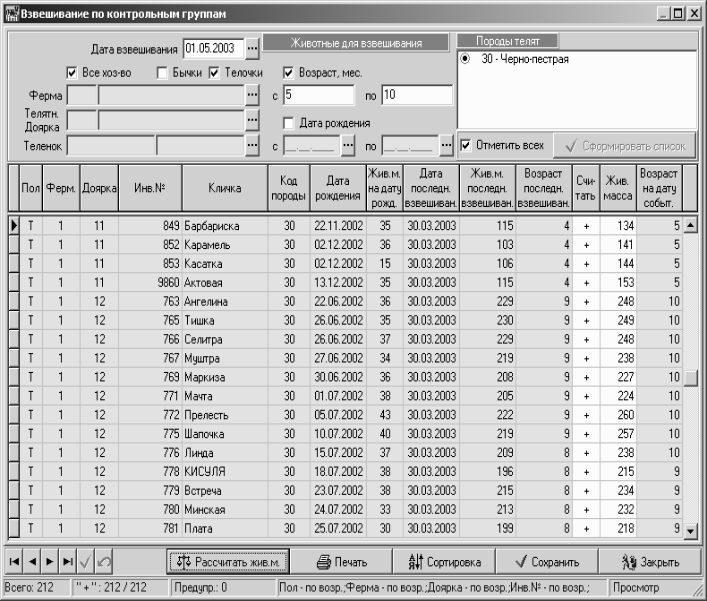
Окно «Взвешивание по контрольной группе» (рис. 115) предназначено для расчета живой массы молодняка по результатам взвешивания животных контрольной группы и формирования события «Взвешивание».
Перед началом работы убедитесь в том, что заполнены данные о среднесуточных привесах в панели «Фактические среднесуточные привесы по контрольной группе» в таблице «Привесы молодняка» (окно «Привесы молодняка» раздела «Кодификаторы») для той породы животных, по которой будут производиться расчеты живой массы телят. В противном случае расчет по контрольной группе будет невозможен, о чем программа предупредит пользователя.
Окно «Взвешивание по контрольной группе» состоит из трёх панелей: «Животные для взвешивания», «Породы телят» и Список. Верхнюю часть окна занимает панель для выбора телят, по которым будет рассчитана живая масса и сформировано событие «Взвешивание». В нижней части экрана выводится список телят, отвечающих параметрам раздела «Выбор телят», по которым возможен расчет живой массы.
Начните работу с заполнения панели «Животные для взвешивания». Введите «Дату взвешивания», на которую будут рассчитаны живые массы и сформированы события «Взвешивание» для телят списка.
В панели «Породы телят» Вы видите список пород, имеющихся в хозяйстве. Формирование группы телят для взвешивания происходит отдельно для каждой породы. Выделите необходимую породу двойным щелчком мыши.
Если Вы хотите записать взвешивание только для одного теленка, снимите флажок (√) с опции «Все хозяйство», введите инвентарный номер теленка в поле «Теленок» или найдите необходимого теленка путем последовательного выбора: Ферма – Телятница/Доярка – Теленок. При взвешивании одного животного заполнение остальных параметров для выбора не требуется.
Если Вы хотите взвесить группу телят, выберите подразделение, в котором находятся животные. По умолчанию предлагается выбрать телят по всему хозяйству. Если необходимо взвесить телят одной фермы или конкретной телятницы, снимите флажок с опции «Все хозяйство». Выберите из справочника (кнопка в конце соответствующей строки) или введите с клавиатуры код фермы и (или) код доярки.
Группу животных можно выбрать по полу, например, если для взвешивания нужны только бычки, снимите флажок с опции «Телочки» или наоборот.
Список молодняка для взвешивания можно ограничить возрастными границами. Выбрав опцию «По возрасту в месяцах» в подразделе «Возрастные ограничения», необходимо указать с какого, и по какой возраст должны быть телята. Если Вы выбрали ограничения «По дате рождения» необходимо ввести даты, которыми будет ограничен возраст телят.
