
Внимание! В списках животных для выбора не будет тех телят, по которым расчет живой массы не возможен. К ошибочным животным относятся:
-
телята, у которых дата рождения больше даты взвешивания,
-
выбывшие на дату взвешивания телята,
-
животные, у которых в базе данных на выбранную дату уже
-
есть взвешивание,
телята, у которых нет ни одного взвешивания до даты события. После заполнения всех необходимых параметров для выбора животных нажмите кнопку «Сформировать список». В нижней части экрана появится список телят, отвечающих условиям выбора.
Просмотрите список и подтвердите свое желание рассчитать живую массу. Для этого в графе «Счет» отметьте знаком «+» необходимых животных. Пользуйтесь двойным щелчком мыши или клавишей «Пробел». Для быстрой работы используйте опцию «Признак расчета – всем». Установите флажок «Признак расчета – всем». Все животные списка будут помечены знаком «+». Если необходимо исключить животное из списка – щелкните два раза кнопкой мыши или нажмите клавишу «Пробел» в графе «Счет» в строке выбранного животного.
Когда все необходимые телята отмечены, нажмите кнопку «Рассчитать живую массу». Расчет будет произведен согласно среднесуточных привесов, внесенных в панель «Фактические среднесуточные привесы по контрольной группе» в таблице «Привесы молодняка». Полученные результаты можно просмотреть и при необходимости отредактировать живую массу. Для удобства просмотра есть возможность отсортировать список с помощью функции «Сортировка», распечатать список.
Если результаты взвешивания Вас устраивают, нажмите кнопку «Сохранить». Только в этом случае в базе данных для каждого животного из списка будет сформировано событие «Взвешивание» на «Дату взвешивания» с живой массой, рассчитанной программно.
Расчет живой массы для другой группы животных, можно производить, не выходя из раздела. В этом случае задайте новые условия выбора телят. Программа готова для формирования нового списка животных и расчета живой массы телят.
Редактировать и удалять событие «Взвешивание», сформированное в данном разделе возможно индивидуально для каждого теленка в разделе «События» – «Взвешивание» – «Список событий».

8.11.4. Список удаленного молодняка
Данное окно предназначено для просмотра данных удалённого молодняка (рис. 116). Верхняя панель «Архивный молодняк» служит для быстрого поиска телят в списке.
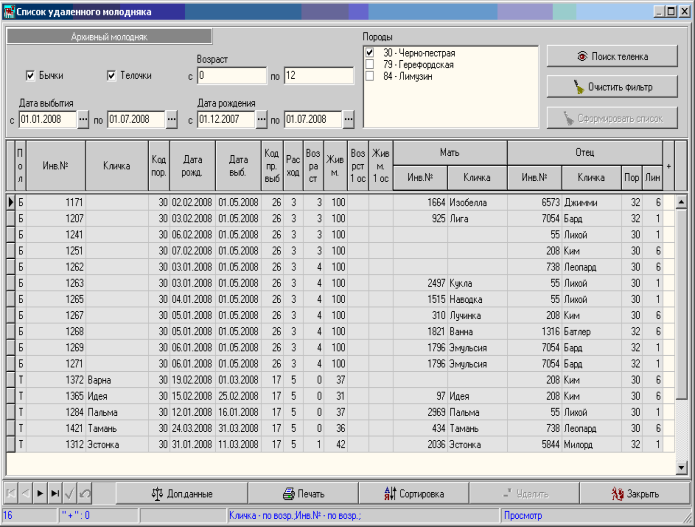
Для поиска конкретного животного можно воспользоваться функцией «Поиск теленка».
Если телёнок был удалён ошибочно, его можно удалить из списка выбывших. Для этого поставьте «+» в крайней правой графе в строке выбранного животного. Нажмите «Удалить».
По каждому животному можно просмотреть информацию по развитию и воспроизводству. Для этого выберите телёнка в списке (щелчком левой кнопки мышки), нажмите кнопку «Доп.данные» (рис. 117). Данные можно распечатать («Печать»).
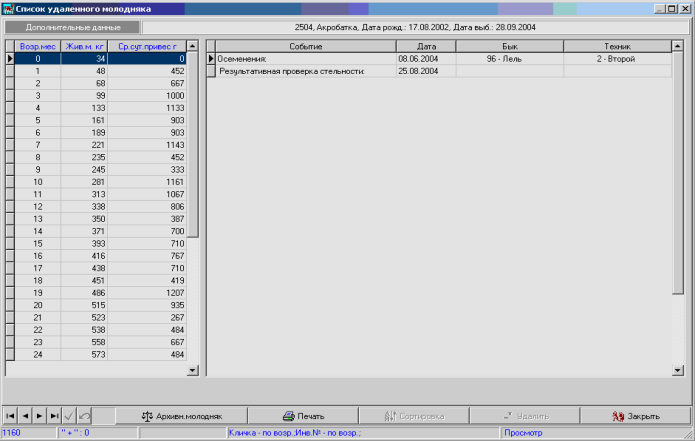
Вернуться в окно «Список удаленного молодняка» возможно нажав кнопку «Архивный молодняк».
9. РАЗДЕЛ «ОТЧЁТЫ»
Раздел «ОТЧЁТЫ» служит для:
-
оперативного и стратегического управления стадом,
-
расчёта и анализа бонитировки,
-
получения и печати племенных документов,
-
карточки 2-МОЛ, трафаретов,
-
актов зоотехнического учёта,
-
анализа здоровья и продуктивности стада,
-
анализа работы быков,
-
получения планов и прогнозов.
Подробно работа с отчётами описана в методическом пособии «Управление молочным животноводством от «Хозяйства» до «Региона», которую можно заказать, связавшись с нами любым удобным для Вас способом.
