
10. РАЗДЕЛ «СЕРВИС»
10.1. Архивные работы с базой данных
Особенности: Основные функции этой подзадачи – выполнение тестирования, сжатия, сохранения («Запись в архив») и восстановления информации («Восстановление из архива») в случае аварийной ситуации.
Следует обратить внимание на то, что современные программные продукты требуют наличие достаточного количества оперативной памяти компьютера. В частности, для работы с задачами ООО «РЦ «Плинор» необходимо иметь 1 Гб и более оперативной памяти . Только в этом случае системные работы, к которым относится и архивирование базы данных, будут проводиться гарантированно стабильно.
Необходимость архивации: Рекомендуется выполнять архивацию не реже одного раза в неделю (если произойдет потеря данных, то только за неделю).
По истечении месяца со дня последней архивации базы данных, программа выдаст предупреждение о необходимости архивации. Сохранять архив базы можно на жестком диске и на съемном носителе (дискета, флеш, диск) (рекомендуются оба варианта). На любом жестком диске (например D:) Вашего компьютера (Внимание! Архив не должен находится на одном диске вместе с программой) создайте папку для хранения архивных файлов, например /ARXIVSELEX/.
10.1.1. Создание папки хранения архива на жестком диске компьютера
Откройте «Проводник». Для этого щелкните правой кнопкой мыши на кнопке «Пуск» и выберите команду «Проводник»:
В левой половине появившегося окна мышкой выберите имя диска (например D:), на котором Вы хотите создать папку, выделите его и щелкните мышкой по названию диска.
В правой части окна откроется окно с папками диска. В меню «Файл» выберите «Создать», далее выберите «Папку» и щелкните по ней мышкой. Появится папка с названием «Новая папка». Нажмите клавишу [Delete] на клавиатуре (удалите это название).
Впишите имя папки: ARXIVSELEX, после чего нажмите клавишу [Enter]
Закройте «Проводник» крестиком в правом верхнем углу.
10.1.2. Подраздел «Архивация»
Процесс архивации состоит из проверки базы данных, которая включает в себя две функции: Bakup (резервное копирование) и Restore (восстановление и создания архивных файлов). Проверка базы данных позволяет провести тестирование, реиндексацию и сжатие базы данных, что обеспечивает стабильную работу программы.
Внимание! В операционных системах Vista и Windows 7, 8 перед проведением архивации закройте программу «СЕЛЭКС» и запустите её, выбрав по правой кнопке мышки «Запуск от имени администратора».
Создание архива:
-
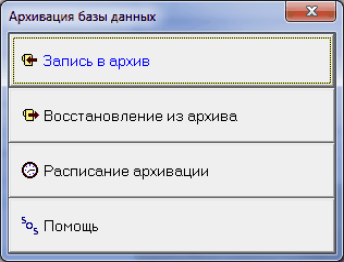
нажмите кнопку « Архивация» в разделе «Сервис» и выбе-
-
рите команду « Запись в архив » (рис. 118);
с помощью кнопки на правом крае поля «Папка для архива» выберите папку , которую Вы создали для хранения архива на жестком диске Вашего компьютера (в нашем примере ARXIVSELEX) (рис. 119);
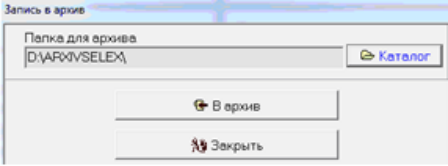
. Процесс проверки и
нажмите на кнопку . Процесс проверки и архивации базы займет некоторое время, интервал которого зависит от размера базы и возможностей Вашего компьютера. Внимательно прочитайте и подтвердите предупреждение, выведенное на экран. Терпеливо дождитесь сообщения «Архивация базы данных успешно завершена»;
далее Вам будет предложено сохранить архив на внешний носитель (рис. 120). Если необходимо сохранить архив на flash, вставьте flash в компьютер заранее , до начала проведения архивации!
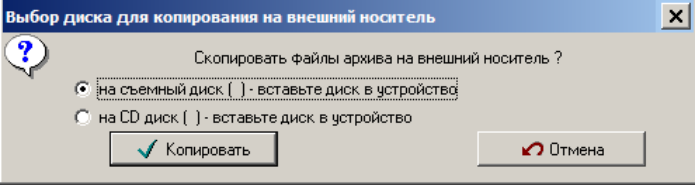
Если Вы хотите перенести архив на flash-носитель :
вставьте flash в USB-разъём на системном блоке (flash необходимо вставить в компьютер перед проведением архивации);
поставьте точку левой кнопкой мышки в опции «на съёмный диск», нажмите «Копировать»;
в открывшемся окне «Обзор папок» выберите свой flashноситель и место для сохранения архива, нажмите «ОК».
Копирование архива с жёсткого диска на flash-носитель (накопитель USB Flesh):
Вставьте флеш в USB – порт вашего компьютера (разъем на системном блоке может находится на передней, боковой или задней панели).
Откройте «Проводник» (правой кнопкой мыши щелкнуть по кнопке «Пуск», выбрать «Проводник»).
В левой части окна выберите папку ARXIVSELEX, выделите ее левой кнопкой мышки.
В правой части окна появится список файлов архива. Выделите все файлы архива левой кнопкой мышки (выделенные файлы становятся синего цвета). Правой кнопкой мышки щелкните по выделенным файлам, из появившегося меню выберите «Копировать».
