
2.2. Общие правила работы с окнами
Основные применяемые понятия:
Окно – часть экрана, отображаемая на рабочем столе в которой производится работа в программе.
Вкладка – элемент, который внутри одного окна позволяет переключаться на другой смысловой вид.
Панель – раздел внутри окна.
Кнопка – поле, которое при нажатии (щелчке) кнопкой мышки заставляет программу выполнить соответствующее действие.
Опция (группа опций) – прямоугольное поле, в котором возможно установить или снять флажок для включения – выключения режима работы по принципу выбора «Все, любое сочетание».
Радиогруппа – круглое поле, в котором устанавливается – снимается отметка для включения – выключения режима работы по принципу выбора «Один из».
Режим – установка условия, выбора работы.
Диалоговое окно – окно, для работы с которым требуется внесение (выбор) какой-либо информации.
Кнопка выбора – три точки в скобках возле поля выбора или кнопка с черной стрелкой.
Навигатор – комплекс кнопок для пошагового прохождения списка и перелистывания списка из начала в конец.
Контекстное меню – содержит команды, которые могут применяться к активному окну. Обеспечивает быстрый доступ к нужным командам, окнам и дополнительным функциям программы. Активизируется нажатием на правую кнопку мыши.
В верхней части рабочей области окна (рис. 13) находится строка заголовка , где выводится имя окна , с которым работает пользователь. Активным считается окно, в котором работают в данный момент. Оно отличается цветом строки заголовка. Можно передвинуть активное окно в другое место экрана. Для этого, переведите курсор мышки на строку заголовка окна, нажмите левую кнопку мыши и, не отпуская ее, передвиньте окно на желаемое место экрана. Можно изменить размер окна, подведя курсор к границе окна и добившись появления двунаправленной стрелки, нажмите левую кнопку мыши и, не отпуская ее, измените размер окна. Если в результате изменения окна Вас не устраивает его вид, в контекстном
меню (нажатием правой кнопки мыши) выберите функцию «Размер и шрифт по умолчанию».
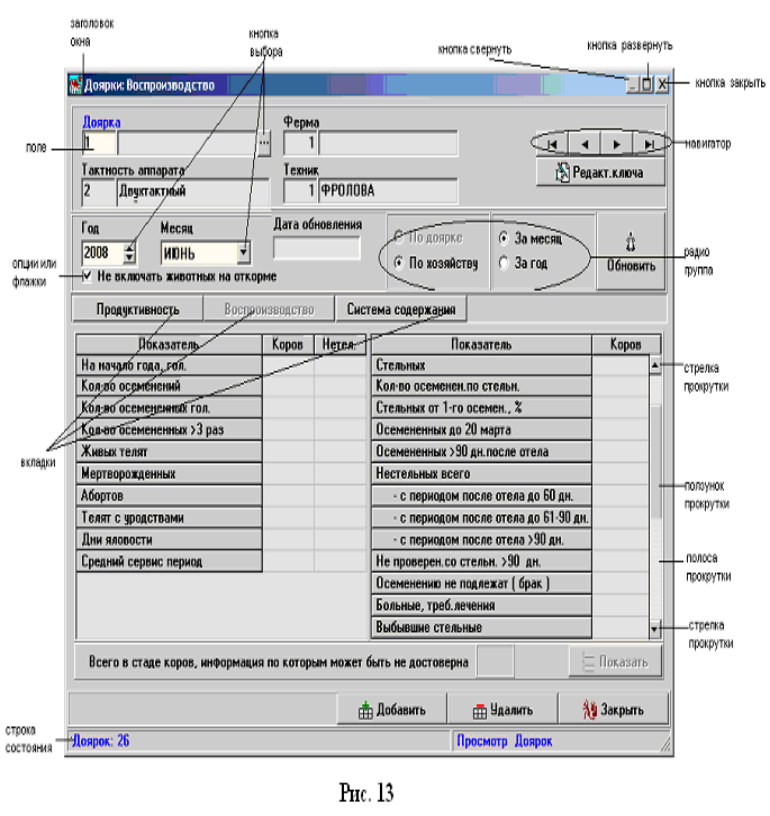
В правом верхнем углу заголовка имеются три кнопки: «Свернуть», «Развернуть» и «Закрыть». Когда окно развернуто, оно занимает все свободное место рабочей области программы.
После развертывания окна в строке меню появляется кнопка с двумя маленькими прямоугольниками – кнопка «Восстановить». Если нажать эту кнопку, окно станет неполноэкранным (можно изменять его размеры и положение на экране). Кнопка «Свернуть» (с линией внизу) позволяет превратить окно в короткую строку заго-
ловка на панели задач. Чтобы вернуть окно к его прежнему размеру, нажмите кнопку «Восстановить».
Под заголовком окна может находиться ряд кнопок с командами, предназначенными для перехода в другие окна.
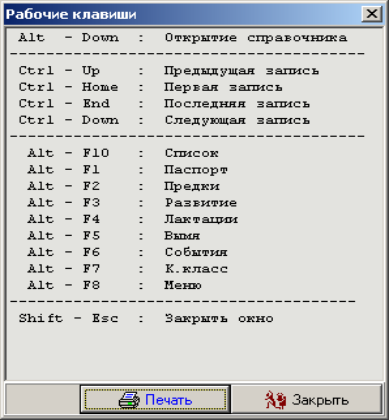
Для некоторых команд существуют клавиатурные эквиваленты в виде комбинаций клавиш. Нажав на клавиатуре [CTRL] + [F1] (одновременно 2 клавиши) можно уточнить комбинация каких клавиш дублирует работу мыши в программе (рис.14).
Переход из поля в поле при вводе или редактировании осуществляйте клавишами [ENTER] или [TAB], обратное движение на поле вверх клавишами [SHIFT+ENTER] или [SHIFT+TAB]. Кроме того, ходить по полям можно просто щелчками мыши, устанавливая курсор в то поле, которое Вам нужно.
Для быстрого просмотра списков или их полей пользуйтесь вертикальной или горизонтальной полосой прокрутки. Стрелки прокрутки на концах полос прокрутки позволяют за один раз перемещать список на один шаг. Перетаскивая бегунок прокрутки, Вы можете быстро перемещаться по списку на большие расстояния. Прокрутку записей можно производить с помощью клавиатуры. Клавиши [PgUp] и [PgDown] прокручивают список на один полный экран. Передвигаться по записям можно с помощью кнопок нави-
