
Внимание! ВАЖНО!
Если в Вашей базе данных заведены другие «Пользователи» (кроме «Администратора») и установлены «Пароли пользователей», при обновлении программы они будут удалены . Если в дополнительных пользователях есть необходимость, Вы можете их снова завести после проведения обновления:
Далее войдите в программу и в режиме «Сервис» – «Пользователи» выберите «Настройки экрана по умолчанию». Выйдите из программы и войдите заново. Это необходимо для перестройки программы на новое разрешение.
Если Вы получили «Обновление» необходимо обязательно его провести. Только после проведения обновления, у Вас появятся новые возможности в использовании программы.
В комплекте с «Обновлением» прилагается перечень изменений, внесенных в программу.
Если Вы ранее обновляли предыдущие версии программы, полученное «Обновление» уже содержит в себе все изменения.
- ТЕХНОЛОГИЯ РАБОТ В ИАС «СЕЛЭКС» (WINDOWS)
2.1. Последовательность выполнения работ
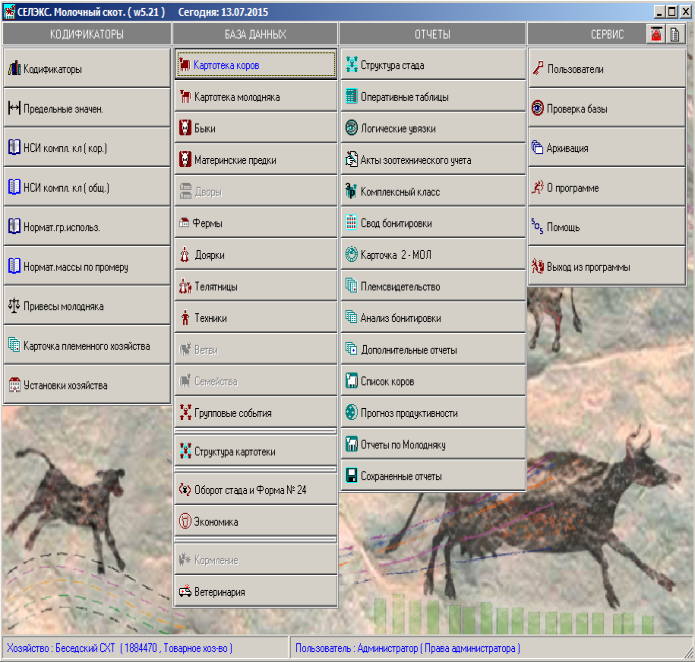
После ввода пользователем пароля открывается стартовое окно программы (рис. 12).
Под заголовком окна находится строка с перечнем основных разделов:
– кодификаторы;
-
база данных;
-
отчеты;
-
сервис.
Каждый раздел включает в себя подразделы, которые отображаются в виде кнопок с символичным изображением (иконкой) и наименованием подраздела. Нажатие выбранной кнопки открывает соответствующий подраздел.
Внешний вид стартового окна программы можно изменить, если щелкнуть два раза левой клавишей мыши по заголовку раздела. В этом случае подразделы исчезнут с экрана. Возвратить их можно, повторив аналогичное действие.
В строке состояния стартового окна выдается информация о хозяйстве: наименование и категория, а также имя пользователя и его права доступа.
Порядок работы при внедрении ИАС «Селэкс» должен быть следующим:
Раздел «Кодификаторы»:
– в подразделе «Установки хозяйства» введите параметры хозяйства (описание порядка работы в разделе 3.2 настоящих указаний);
– в подразделе « Кодификаторы » (при необходимости) настройте общие справочники на реальные условия Вашего хозяйства (описание порядка работы в разделе 3.1 настоящих указаний);
– в подразделе «Предельные значения» откорректируйте поставляемый справочник допустимых предельных значений, с учетом особенностей зоотехнических показателей, имеющихся в каж-
дом хозяйстве (описание порядка работы в разделе 3.5 настоящих указаний).
Раздел «База данных»:
– создайте справочники хозяйства в следующей последовательности: «Фермы», «Дворы» (при необходимости) , «Техники», «Доярки», «Телятницы», «Быки», «Семейства» (при необходимости) (описание порядка работы в разделах 4.1, 4.2, 4.3, 4.4, 4.5, 4.6 настоящих указаний);
– в подразделе «Картотека коров» создайте базу данных живых коров и ежемесячно вводите оперативную информацию (события) по коровам (описание порядка работы в разделе 5.1 настоящих указаний);
– в подразделе «Материнские предки» внесите информацию по выбывшим животным (описание порядка работы в разделе 4.7 настоящих указаний).
Раздел «Сервис»:
В подразделе «Архивация» сохраняйте информацию, делайте резервные копии (описание порядка работы в разделе 6.1 настоящих указаний).
Раздел «Отчеты»:
после создания базы данных и ввода оперативной информации получите отчетные документы в разделах «Оперативные таблицы» , «Свод бонитировки» , «Список коров» и т.д.
Если работа с программой закончена, для выхода из нее следует выполнить одно из действий:
– нажать на кнопку «Выход из программы»;
– нажать на кнопку «крестик» в правом верхнем углу стартового окна;
– набрать на клавиатуре комбинацию клавиш [ALT+F4];
– набрать на клавиатуре комбинацию клавиш [SHIFT+ESC].
Если при работе с программой возникают вопросы, нажмите клавишу помощи «Помощь» в разделе «Сервис». Получить описание правил работы в каждом окне программы можно с помощью клавиши [F1].
