
ВНИМАНИЕ! Перед обновлением программы , ознакомьтесь со всей инструкцией.
Важно! Перед обновлением программы:
-
Обновлять программу можно только, если компьютер включен под пользователем с административными правами (уточните это у системного администратора, если таковой у Вас есть);
-
Проверьте, какая операционная система стоит на Вашем компьютере, тип процессора, объем оперативной памяти (ОЗУ), разрешение монитора согласно вышеописанной инструкции в разделе 1. настоящих указаний. Если система WINDOWS 95 или WINDOWS 98 систему надо будет переставлять, т.к. последние версии программ ООО «РЦ «ПЛИНОР», не поддерживают работу в этих устаревших системах.
Для обновления программы выполните следующие действия:
Выйдите из программ ООО «РЦ «ПЛИНОР», если они за-
пущены;
Вставьте полученный диск с «Обновлением» в CD –Rom и дождитесь (до 1 минуты) автозапуска обновления программы;
Если программа НЕ запустилась сама , откройте корневой каталог полученного диска, т.е. щелкните по имени диска «Plinor» через «Проводник» или «Мой компьютер»;
Найдите файл UpGrd_DB.exe (красная иконка) и запустите его двойным щелчком мышки;
В окне «Обновление комплекса программ «ПЛИНОР» нажмите кнопку «Обновить»;
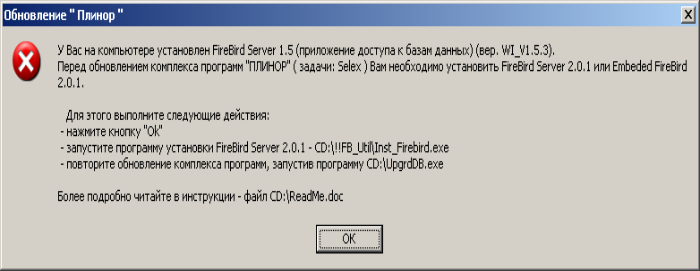
Если программа обновления выдала сообщение (рис. 7):
-
Запустите программу инсталляции FireBird Server 2.0.1,
-
находящуюся на CD:!!FB_Util\Inst_FireBird.ex (синяя иконка);
-
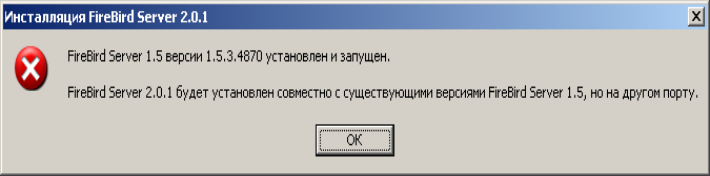
Подтвердите полученное сообщение (рис. 8).

-
В окне «Инсталляция FireBird Server 2.0.1» нажмите кнопку
-
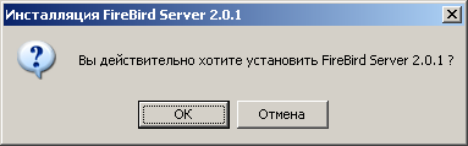
«Установить». Подтвердите полученное сообщение (рис. 9);
-
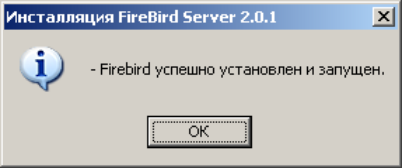
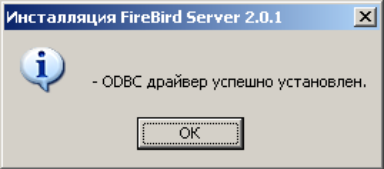
Дождитесь и подтвердите сообщение (рис. 10);
-
Дождитесь и подтвердите сообщение (рис. 11);
-
В окне «Инсталляция FireBird Server 2.0.1» нажмите
-
кнопку «Закрыть».



После успешной установки FireBird Server 2.0.1, запустите файл CD:\ UpGrd_DB.exe;
В окне «Обновление комплекса программ «ПЛИНОР » нажмите кнопку «Обновить» ;
После кратковременной (до 1 мин) подготовки к обновлению, откроется экран «Обновление программы …» ;
Если в полях «Старая программа» или (и) «Старая база данных» пути не прописались сами, то необходимо найти их самостоятельно, нажав на кнопку выбора (с тремя точками) в правом конце соответствующего поля. Для поля «Старая программа» надо найти на ПК файл программы ( Selex_w.exe для задачи Селэкс, Taurus.exe – БУСП, Ocenka.exe – Оценка типа, Racion_w.exe – Кормовые рационы и Bulls_w.exe – Картотека быков). Для поля «Старая база данных» найти на ПК файл с тем же именем, что и программа и расширением . gdb. Искать надо там, куда Вы устанавливали задачу, когда ставили ее первый раз на своем ПК. Если Вам не удастся справиться с этим самостоятельно, позвоните нам в ПЛИНОР, попробуем поискать вместе;
Нажмите кнопку «Выполнить» внизу экрана (1 раз);
Если пойдут запросы на копирование, связанные с датами файлов, подтверждайте копирование всех запрошенных файлов, нажимая на кнопку « Да »;
Подождите до сообщения «Обновление программы … успешно завершено» Обновление может проходить долго (5 – 10 минут), все зависит от скорости работы Вашего ПК и объема базы даных;
Нажмите на « ОК »;
Если во время обновления были сообщения об ошибках, перед выходом из задачи, вставите чистую дискетку в дисковод (флеш – носитель в USB разъем), нажмите на кнопку «Сохранить отчет», укажете диск А: (или съемный диск), наберете имя Upgrade.log и сохраните протокол работы программы обновления версии. Если у Вас появятся какие-либо проблемы в дальнейшей работе (надеемся, что этого не произойдет), с помощью этого файла на съемном носителе мы сможем Вам помочь;
Закройте экран «Обновление программы …»;
- Извлеките диск обновления программы из CD – ROMa.
