
Подтвердите свое согласие нажатием кнопки «Да».
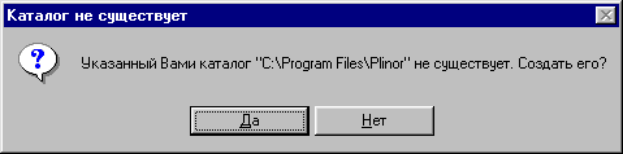
Можно назначить другой каталог. С помощью кнопки «Выбор» в окне Выбор места установки (рис.5). На экран выводится окно Обзор папок. Сделайте выбор папки и нажмите кнопку «ОК».
Теперь все готово к установке.
При нажатии кнопки «Дальше» установка программы будет проводиться автоматически в выбранный каталог. Когда копирование файлов будет закончено, нажмите «Готово» (рис. 7).
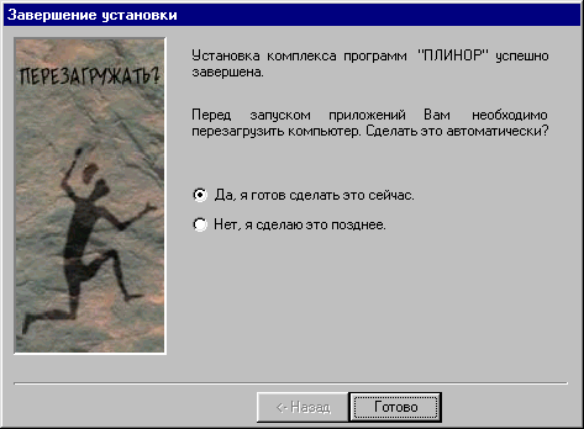
По окончании установки программы обязательно перезагрузите компьютер.
Программа готова к работе.
1.2. Запуск программы
Для запуска программы выполните следующие действия:
– на экране монитора щелкните левой клавишей мыши по кнопке «Пуск» и выберите пункт меню «Программы»;
– в меню программ найдите папку «Плинор»;
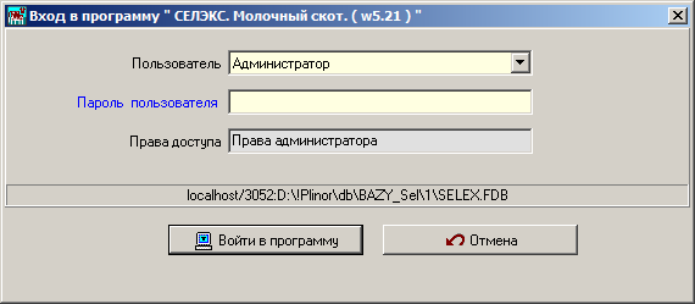
– левой клавишей мыши щелкните по пункту меню с названием «Селэкс», на экране появится окошко, в котором Вы должны определить права доступа к программе.
При входе в ИАС «Селэкс» первый раз после установки программы на компьютер в качестве пользователя выбирите «Администратор» и, НИЧЕГО НЕ вводя в поле «Пароль пользователя», нажмите на кнопку «Войти в программу» (рис. 5). При дальнейшей работе каждый зарегистрированный пользователь входит со своими правами доступа, т.е. со своим паролем.
Если Вы раньше не работали с программами версий DOS, или мы Вам не закачивали Быков-производителей, зарегистрируйтесь в окне «Установки хозяйства» и «Сохраните» экран (За исключением DEMO и Учебной – версий программ);
Теперь программа запросит у Вас пароль (рис. 6) (За исключением DEMO-версии программы);
Спишите цифры Вашего Кода, позвоните нам в ООО «РЦ «ПЛИНОР» (812) 451-15-02; 451-15-12; +7-981-802-43-14 (мтс); +7964-366-76-06 (билайн); +7-999-038-94-24 (мегафон) и мы сразу рассчитаем Вам пароль для входа в программу.
Пароль программы вводится один раз, в дальнейшем он запрашиваться не будет.
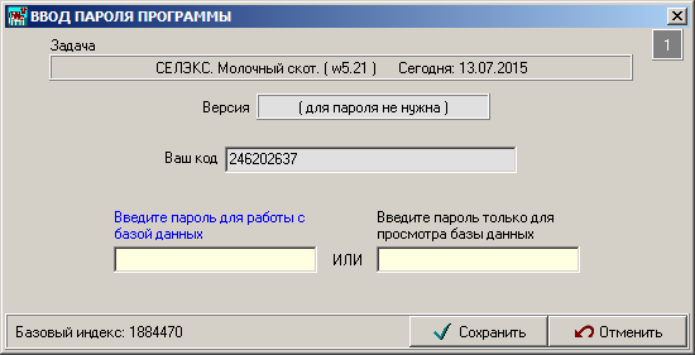
Если Вы приобрели рабочую версию ПО, введите пароль в поле «для работы с базой данных», если просмотровую (демо) версию – в поле «для просмотра базы данных».
1.3. Удаление программы
Удаление ИАС «Селэкс» с компьютера производится специальным программным модулем деинсталляции, который поставляется и устанавливается вместе с программой.
Для удаления программы выполните следующие действия:
– на экране монитора щелкните левой клавишей мыши по кнопке «Пуск» и выберите пункт меню «Программы»;
– в перечне программ найдите папку «Плинор»;
– левой клавишей мыши вызовите функцию «Удаление «Плинор». На экране появится окошко, в котором следует отметить «флажком» ( строку с удаляемой программой. При нажатии кнопки «Выделить все» флажки устанавливаются на всех программах. Для удаления программ нажмите кнопку «Удалить», при отказе – кнопку «Отмена».
1.4. Обновление программы
Программа «Селэкс-Windows» постоянно совершенствуется и развивается, поэтому необходимо периодически (не реже 1 раза в год) обновлять приобретенную версию.
