
язык ввода. Выберите права доступа. При нажатии кнопки «Добавить» выводиться окно для подтверждения пароля. Введите пароль еще раз и нажмите кнопку «Подтвердить». Новый пользователь будет добавлен.
«Удалить пользователя» . Пользователь с «правами администратора» имеет возможность удалять пользователей. Для этого нажмите кнопку «Удалить пользователя», в поле «Пользователь» выберете из списка имя пользователя, которого необходимо удалить. Нажмите кнопку «Удалить». При этом пользователь и соответственно все его настройки удаляются из базы данных.
Раздел «Изменить пароль» позволяет изменить пароль для входа в программу. В окне «Изменение пароля» выберите пользователя в одноименном поле. В поле «Пароль» введите новый пароль и нажмите кнопку «Изменить», в следующем окне подтвердите ввод пароля.
Если во время сеанса своей работы вы хотите использовать настройки другого пользователя, нажмите кнопку « Копирование настроек ». В поле «Чьи настройки» окна «Копирование настроек» выберите имя пользователя, настройками которого Вам необходимо пользоваться. Нажмите «Копировать».
Кнопка « Настройка экрана по умолчанию » предназначена для перестройки размера окон, шрифта и цветовой палитры в исходное состояние, которое определено по умолчанию при инсталляции программы. Данная функция применяется одновременно ко всем окнам программы.
Внимание! После обновления программы все добавленные пользователи, их пароли и настройки будут утеряны. Войдите в программу под именем «Администратор» без пароля. И при необходимости восстановите пользователей.
11. МОДУЛЬ «ПРОГНОЗ ПРОДУКТИВНОСТИ»
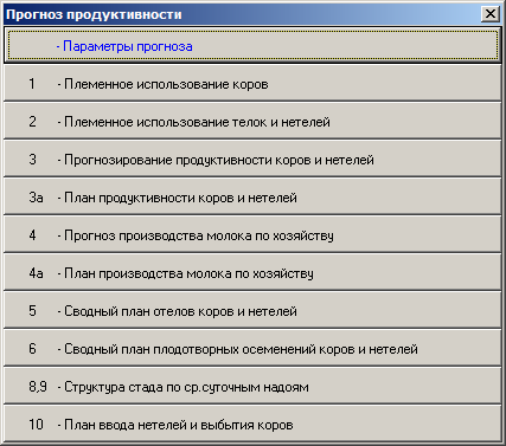
Является дополнительным модулем, который приобретается отдельно по желанию предприятия. Позволяет проводить годовое планирование и прогнозирование работы животноводства (рис. 121).
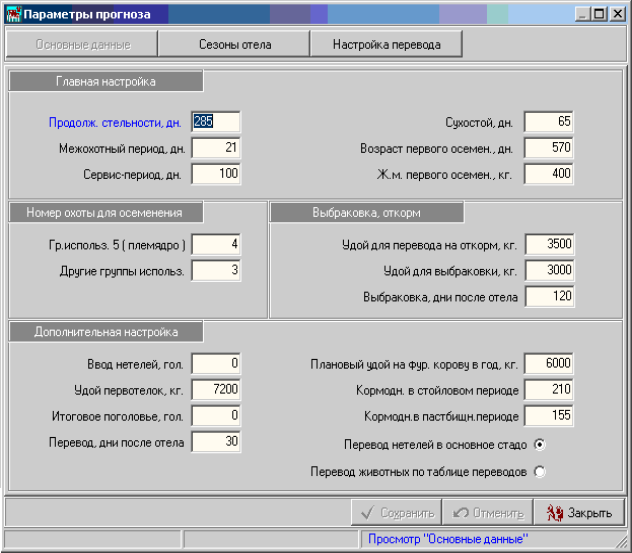
Перед получением планов и прогноза заполните параметры прогноза по 3-м вкладкам: «Основные данные», «Сезоны отела», «Настройка перевода» (рис. 122). Чем точнее будут указаны произ-
водственные параметры, тем вернее будут составляться планы и прогнозы.
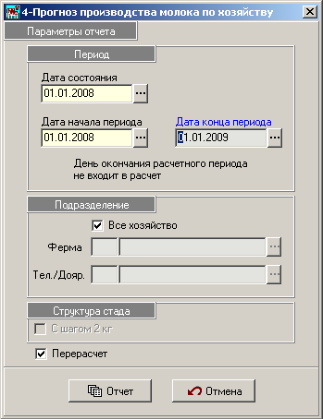
Для получения отчётных таблиц необходимо указать следующие даты (рис. 123):
дату состояния – число, до которого в базу данных введены все события по животным;
дата начала периода – число, с которого начинается планирование (прогнозирование). Дата начала периода может быть больше либо равна дате состояния;
дата конца периода устанавливается автоматически.
- МОДУЛЬ «ОБОРОТ СТАДА»
Является дополнительным модулем, который приобретается по желанию предприятия. Позволяет сделать отчет движения стада за любой период.
В данном окне осуществляется составление фактического оборота стада. В течение года внутри стада происходит систематическое движение животных: получение приплода, переход молодняка из одной возрастной группы в другую, браковка и продажа животных. Для отражения этого движения рассчитываются показатели отчетного оборота стада, который представлен в виде балансовой таблицы. Изменение численности поголовья рассчитывается для производственных и половозрастных групп животных за определенный календарный период.
