
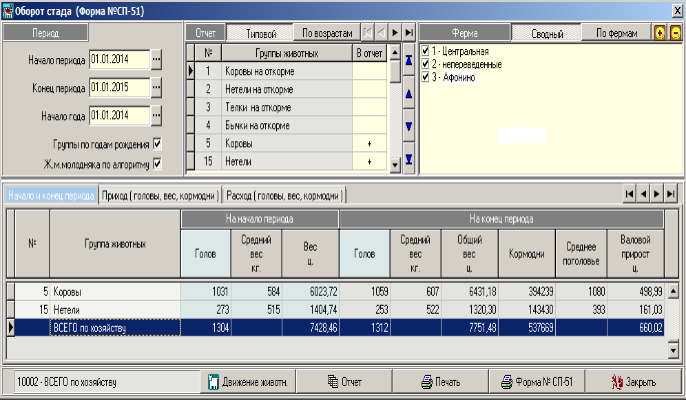
В «Типовом» отчете (рис. 129) группы животных определяются по состоянию на начало года. Группы телок и бычков формируются по годам рождения животных (текущего года, прошлого года, позапрошлого года).
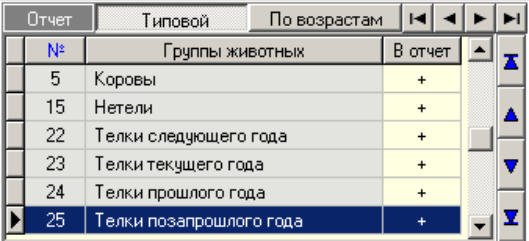
Под панелью «Период» находится опция «Группы по годам рождения». Если ее включить (установить ), то телки и бычки будут формироваться в группы: «Телки 2013 года», «Телки 2014 года» и т. д.
В группу «Телки следующего года», «Бычки следующего года» могут попадать животные в случае, если дата «Конец периода» больше, чем дата «Начало года» + 365.
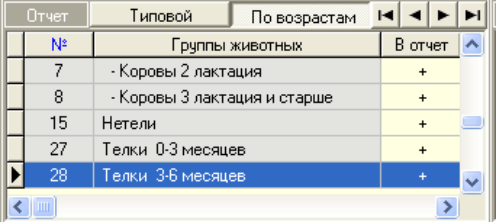
В отчете «По возрастам» (рис. 130) группы животных определяются по состоянию на дату начала периода. Группа «Коровы» подразделяется на подгруппы в зависимости от возраста животных в лактациях. Бычки и телочки формируются в группы по возрасту («Телки 0-3 месяцев», «Телки 3-6 месяцев» и т.д.), следовательно, в течение отчетного периода они могут менять возрастную группу.
В группу 101 – «Неопределенная группа животных» – включаются животные, по которым в базе данных отсутствует инфор-
мация, необходимая для построения отчета (например, дата рождения, причина выбытия при наличии даты выбытия и т.д.).
В списке групп животных в столбце «В отчет» знаком (+) отмечаются группы, данные по которым будут выводиться в отчет (рис. 131). Отметку (+) можно ставить и снимать у группы с помощью двойного щелчка мышки или клавиши «Пробел», в этом случае группа без отметки не будет попадать в отчет.
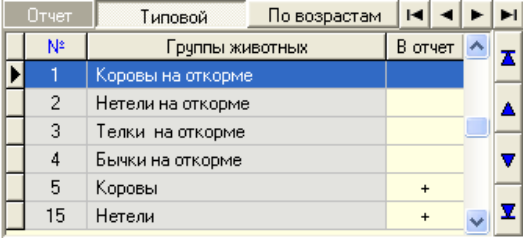
Если Вы хотите снять отметки (+) со всех групп, выберите в контекстном меню команду «Снять выбор со всех групп животных, выбранных в отчет». В этом случае, столбец «В отчет» будет полностью очищен. Для возврата к исходному (по умолчанию) варианту выбора групп животных в контекстном меню выберите пункт «Выбрать все возможные группы животных для включения в отчет».
В столбце «Группы животных» есть строки, отмеченные серым цветом. Это означает, что такие группы животных относятся к другому типу отчета и в данном варианте отчета не доступны для выбора.
Изменить порядок групп животных, установленный по умолчанию, можно, выбрав в контекстном меню опцию «Панель изменения порядка групп животных». В этом случае появятся следующие стрелки управления, позволяющие:
-
переместить группу в начало списка,
-
переместить группу в списке на строчку вверх,
-
переместить группу в списке на строчку вниз,
-
переместить группу в конец списка.
Для возврата к порядку групп, установленному по умолчанию, выберите в контекстном меню опцию «Порядок групп животных по умолчанию».
По умолчанию в отчете будут формироваться строки только по тем группам животных, по которым есть наличие голов на начало
отчетного периода или есть движение поголовья в течение периода отчета. Если возникает необходимость включить в отчет все выбранные группы животных не зависимо от наличия или отсутствия информации, в контекстном меню выберите пункт «Включать в отчет отсутствующие группы животных».
Панель «Ферма». Располагается в правом верхнем углу окна «Оборот», позволяет выбрать вариант формирования отчета в зависимости от нужного подразделения (рис. 132).
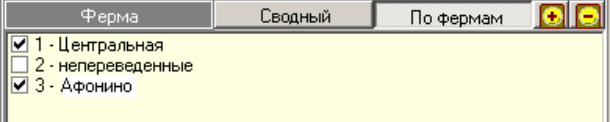
«Сводный» отчет (рис. 133) формирует оборот стада по всему хозяйству при всех выбранных фермах (т. е. напротив всех ферм установлен значок ).
В отчет «По фермам» (рис. 134) можно выбрать из списка одно или несколько подразделений (ферм). Для этого напротив необходимых ферм необходимо проставить значок . В этом случае в полученном отчете можно просмотреть наличие и движение поголовья по каждой ферме в отдельности.
При желании выбор ферм можно использовать и при получении Сводного отчета. Так, если выбрать для включения в отчет две
