
фермы, то данные по каждой группе суммируются, без разделения по фермам.
Для удобства при выборе необходимых ферм в правом верхнем углу панели «Ферма» располагаются значки . При нажатии на значок автоматически проставляется выбор всех ферм в списке. Значок снимает выбор со всех ферм.
Для получения сводного отчета по всему хозяйству не забывайте проверить, что все фермы отмечены значком .
Панель «Балансовая таблица». После выбора необходимых параметров отчета на панелях «Период», «Отчет», «Ферма» Вы можете получить отчет по кнопке «Отчет» в центральной нижней части окна «Оборот».
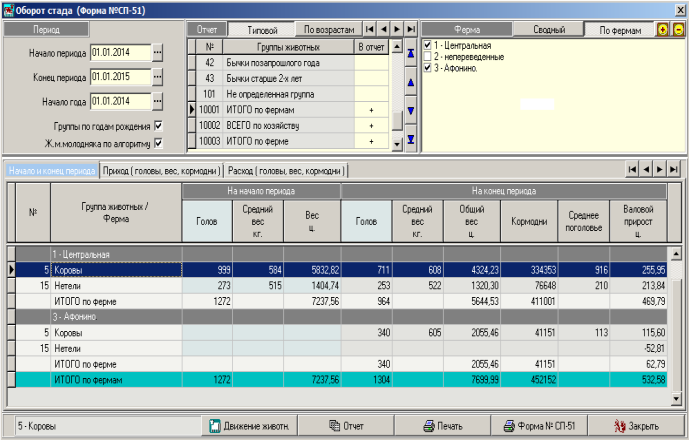
Результаты расчета можно просмотреть на трех вкладках: «Начало и конец периода», «Приход», «Расход».
Вкладка «Начало и конец периода» отражает наличие голов на начало и конец периода, средний вес (кг), валовый прирост (ц), количество кормодней по каждой группе за отчетный период (рис. 134).
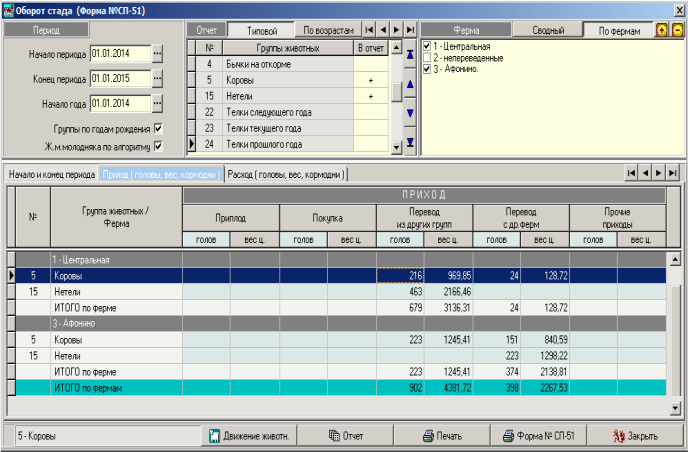
Вкладка «Приход» (рис. 135) фиксирует получение приплода, покупку скота, перевод с других ферм и групп, прочие поступления животных.
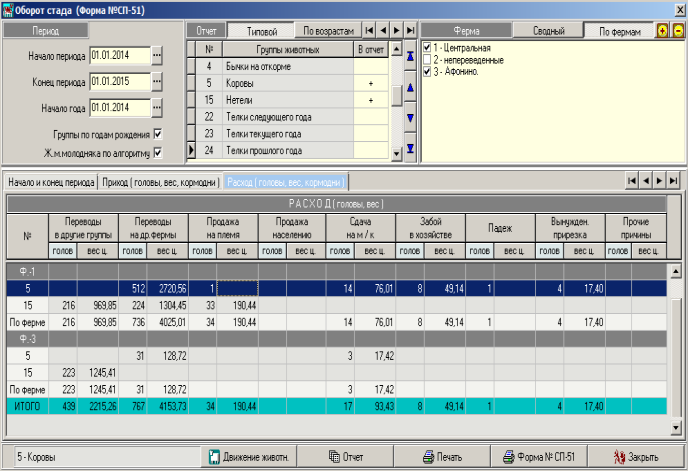
Вкладка «Расход» (рис. 136) отражает данные по переводам в другие группы и фермы, продаже скота, выбытию:
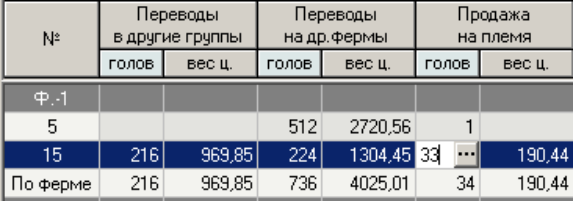
В любой ячейке, где указано количество голов (рис. 137), можно просмотреть список животных, составляющих данное поголо-
вье. Для этого необходимо щелкнуть один раз левой кнопкой мышки по нужной ячейке и нажать на появившуюся кнопку выбора « ».
В отдельном окне откроется требуемый список (рис. 138). Если необходимо найти конкретное животное, введите его инвентарный номер в строку поиска наверху и нажмите Ctrl + Enter.
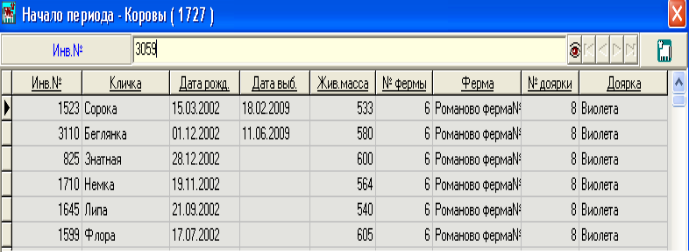
Если Вам нужно просмотреть подробные данные о движении животного, количестве его кормодней по каждой группе за отчетный период, выделите его в списке одним щелчком левой кнопки мышки и нажмите значок в правом верхнем углу окна. Появится окно «Данные о движении животного».
Также просмотреть данные о движении животного можно, нажав на кнопку «Движение животного» в центральной нижней части окна «Оборот». В появившемся списке выделите нужное животное и нажмите на значок .
Для печати отчета по обороту стада нажмите кнопку «Печать». Отчет печатается на трех листах (1 – начало и конец периода, 2 – приход, 3 – расход). После печати первого листа отчета нажмите кнопку «Закрыть» (кнопка «Close» в центральной верхней части
