
отчетного периода или есть движение поголовья в течение периода отчета. Если возникает необходимость включить в отчет все выбранные группы животных не зависимо от наличия или отсутствия информации, в контекстном меню выберите пункт «Включать в отчет отсутствующие группы животных».
Панель «Ферма». Располагается в правом верхнем углу окна «Оборот», позволяет выбрать вариант формирования отчета в зависимости от нужного подразделения (рис. 132).
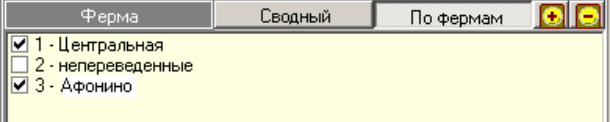
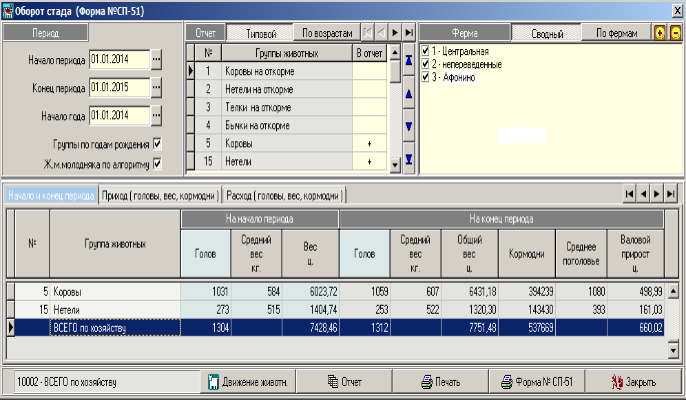
«Сводный» отчет (рис. 133) формирует оборот стада по всему хозяйству при всех выбранных фермах (т. е. напротив всех ферм установлен значок ).
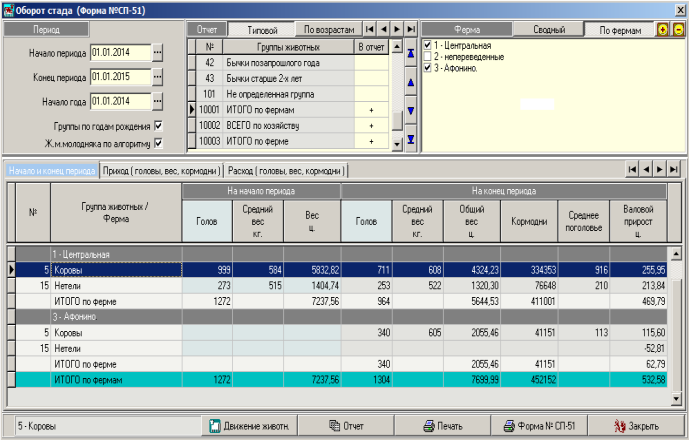
В отчет «По фермам» (рис. 134) можно выбрать из списка одно или несколько подразделений (ферм). Для этого напротив необходимых ферм необходимо проставить значок . В этом случае в полученном отчете можно просмотреть наличие и движение поголовья по каждой ферме в отдельности.
При желании выбор ферм можно использовать и при получении Сводного отчета. Так, если выбрать для включения в отчет две
фермы, то данные по каждой группе суммируются, без разделения по фермам.
Для удобства при выборе необходимых ферм в правом верхнем углу панели «Ферма» располагаются значки . При нажатии на значок автоматически проставляется выбор всех ферм в списке. Значок снимает выбор со всех ферм.
Для получения сводного отчета по всему хозяйству не забывайте проверить, что все фермы отмечены значком .
Панель «Балансовая таблица». После выбора необходимых параметров отчета на панелях «Период», «Отчет», «Ферма» Вы можете получить отчет по кнопке «Отчет» в центральной нижней части окна «Оборот».
Результаты расчета можно просмотреть на трех вкладках: «Начало и конец периода», «Приход», «Расход».
Вкладка «Начало и конец периода» отражает наличие голов на начало и конец периода, средний вес (кг), валовый прирост (ц), количество кормодней по каждой группе за отчетный период (рис. 134).
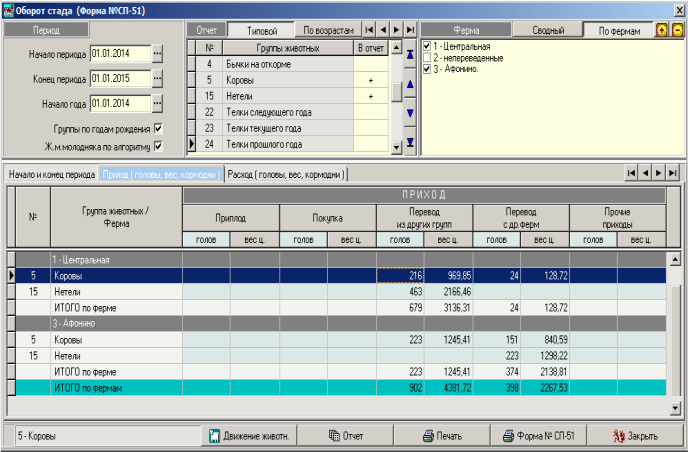
Вкладка «Приход» (рис. 135) фиксирует получение приплода, покупку скота, перевод с других ферм и групп, прочие поступления животных.
Вкладка «Расход» (рис. 136) отражает данные по переводам в другие группы и фермы, продаже скота, выбытию:
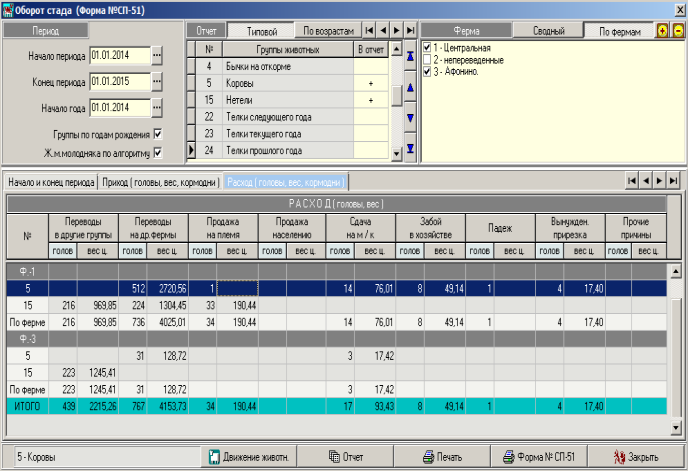
В любой ячейке, где указано количество голов (рис. 137), можно просмотреть список животных, составляющих данное поголо-
