
вье. Для этого необходимо щелкнуть один раз левой кнопкой мышки по нужной ячейке и нажать на появившуюся кнопку выбора « ».
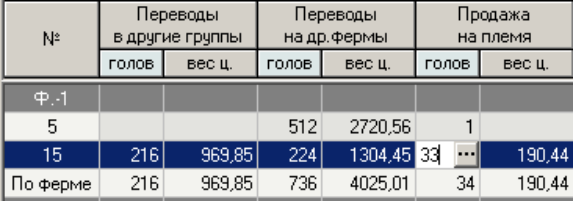
В отдельном окне откроется требуемый список (рис. 138). Если необходимо найти конкретное животное, введите его инвентарный номер в строку поиска наверху и нажмите Ctrl + Enter.
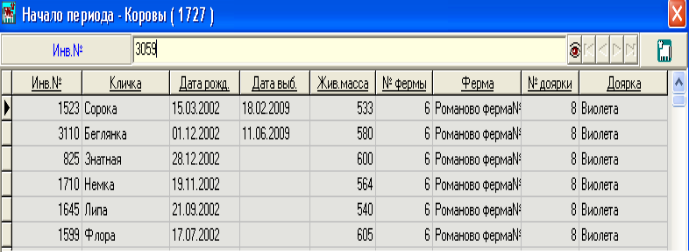
Если Вам нужно просмотреть подробные данные о движении животного, количестве его кормодней по каждой группе за отчетный период, выделите его в списке одним щелчком левой кнопки мышки и нажмите значок в правом верхнем углу окна. Появится окно «Данные о движении животного».
Также просмотреть данные о движении животного можно, нажав на кнопку «Движение животного» в центральной нижней части окна «Оборот». В появившемся списке выделите нужное животное и нажмите на значок .
Для печати отчета по обороту стада нажмите кнопку «Печать». Отчет печатается на трех листах (1 – начало и конец периода, 2 – приход, 3 – расход). После печати первого листа отчета нажмите кнопку «Закрыть» (кнопка «Close» в центральной верхней части
или в правом верхнем углу окна), откроется следующий лист отчета.
Типовой отчёт по обороту стада открывается по кнопке

13. МОДУЛЬ «ВАЛОВЫЙ ДОХОД ПРЕДПРИЯТИЯ»
Окно « Валовое производство » имеет 5 вкладок – «Надой, реализация», «Выбытие, воспроизводство», «Поголовье, раздой», «Привесы молодняка», «Покупка/продажа молодняка» (рис. 139)
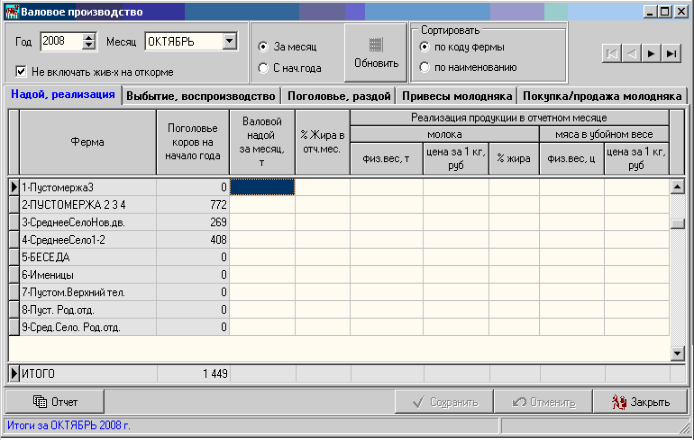
Во вкладке «Надой, реализация» на желтом фоне открыты ячейки для внесения показателей с клавиатуры по данным предприятия. В остальных вкладках показатели рассчитываются автоматически по данным из «Селэкса» (цвет ячеек серый).
Отчет формируется (кнопка «Отчет») сразу для всех вкладок на 5-ти листах с раскладкой по фермам.
Сортировать фермы можно по коду фермы, присвоенному в «Селэксе», либо по наименованию (по алфавиту). Для выбора сортировки нужно включить необходимый вид сортировки.
Внизу выводится итоговая строка по хозяйству.
В строке «Не включать животных на откорме» после снятия «√» в отчет будут включены животные на откорме. В этом случае коровы
на откорме будут включены в поголовье на начало года. В графе «Поголовье на откорме» они так же будут включены. Коровы на откорме будут учтены так же в поголовье на конец и на начало отчетного периода, в привесах (валовой, среднесуточный) и кормоднях молодняка. Необходимо учитывать, что в разделе «Выбытие» и в показателях воспроизводства стада коровы на откорме учитываются, независимо от включения опции.
Если необходимо в расчете показателей текущего года иметь сравнение с прошлым годом, то работать в данном окне необходимо в следующей последовательности:
Последовательно за каждый месяц предыдущего года внести данные во вкладке «Надой, реализация». Необходимо включить (поставить точку в кружке) значение «За месяц». При переходе из графы в графу данные сохраняются автоматически.
После заполнения последнего месяца необходимо включить функцию «С нач.года» произвести расчет показателей всех месяцев с нарастающим итогом за расчетный год (кнопка «Обновить»).
Последовательно за каждый месяц текущего года внести данные во вкладке «Надой, реализация». Необходимо включить (поставить точку в кружке) значение «За месяц».
После заполнения последнего месяца необходимо включить функцию «С нач.года» и, щелкнув по кнопке «Обновить», произвести расчет показателей всех месяцев с нарастающим итогом за расчетный год.
В дальнейшем, после заполнения показателей нового месяца, необходимо каждый раз использовать кнопку «Обновить» для нового расчета значений с начала года.
В случае внесения корректировок в любой из рассчитанных месяцев (в самой программе «Селэкс» или при ручном вводе показателей в модуле Экономика) необходимо произвести перерасчет показателей всех месяцев с нарастающим итогом за расчетный год.
Данные во вкладках «Выбытие, воспроизводство», «Поголовье, раздой», «Привесы молодняка», «Покупка/продажа молодняка» появляются автоматически из информации «Селэкса» при расчете.
При анализе полученных показателей необходимо так же учитывать:
При внесении показателей производства и реализации в первой вкладке вносятся фактические показатели за месяц, в том числе валовой надой, реализация мяса, % жира и цены реализации.
