
Перед тем, как заняться корректировкой информации, Вы можете выбрать мышкой любого быка и нажать кнопку « Показать ». Вам будет показан отчет по всей информации, которая не совпадает у этого быка в двух проектах, вверху страницы указано, какой столбец взят из «Селэкса», а какой из «Картотеки быков» (рис. 148)

Рис. 148
Если Вы у каких-то быков не хотите менять информацию, вручную снимите с записей «+» (двойным щелчком мыши или нажатием клавиши «пробел» в клетке «+»). Нажмите кнопку « Обновить или добавить » – «Всех с «+». Программа начнет исправлять информацию, клетки начнут окрашиваться в оливковый цвет, который означает, что бык прошел обработку.
По окончании работы рекомендуется еще раз запустить сравнение и внимательно просмотреть результаты. Для удобства просмотра, отсортируйте таблицу, передвинув столбец «Селэкс» влево, чтобы он стал первым столбцом таблицы, тогда все быки разобьются на одинаковые группы.
Если у Вас есть зеленые клетки, обработайте их отдельно. Для этого выберите строку, нажмите кнопку «Обновить или добавить» – «Выделенного», после чего нажмите «Сравнить» – «Выделенного». Строки с синим цветом надо просматривать каждую отдельно. Дело в том, что если корова, являющаяся матерью быка, родилась и жила в данном хозяйстве, то ее данные правиться не будут, скорее надо распечатать соответствующий лист и исправить данные по продуктивности матери в «Картотеке быков».
Когда все ваши записи будут иметь зелено-голубую окраску или синюю (при условии, что в генеалогии находятся матери из хозяйства), можно считать, что имеющиеся быки приведены в порядок.
-
Добавление новых быков с их генеалогией:
-
Нажмите на кнопку «Фильтр» – «Снять фильтр» – «Снять
-
выделение»;
-
Выберите, ставя «+» в строки с новыми быками, всех быков,
-
которых Вы хотите закачать в «Селэкс».
-
Нажмите кнопку «Обновить или добавить» – «Всех с «+».
Далее проверьте и скорректируйте данные и генеалогию как Вы делали с уже имеющимися быками
Закройте «Модуль обмена Селэкс», вернитесь в «Селэкс», где Вы сможете увидеть все, сделанные Вами исправления и добавления информации. И помните, что проводить докачку информации по быкам Вы можете неоднократно, по мере надобности.
18.3. Обмен данными с «прочими задачами»
« Экспорт данных » – блок передачи данных в прочие задачи (рис. 71):
Кнопка «Федеральный свод» – служит для формирования файлов для передачи их в «Федеральный свод»;
Кнопка «Региональный свод» – служит для формирования файлов для передачи их в «Региональный свод»; Кнопка «Свод №4 в текст.файл».
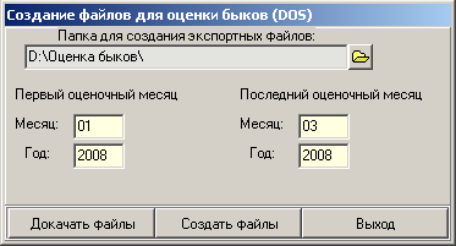
Кнопка «Оценка быков (DOS)» – служит для формирования файлов «WSel6mol.dbf» и «WSel6mol.cdx» , которые передаются в региональную программу «Оценка быков» Dos версии, в каталог «Модуля обмена между задачами» (рис. 149). ВНИМАНИЕ! При формировании файлов внимательно указывайте оценочные месяца и их формат. Месяца (01, 02, 03 и т.д.) Года (2005, 2006, 2007 и т.д.)
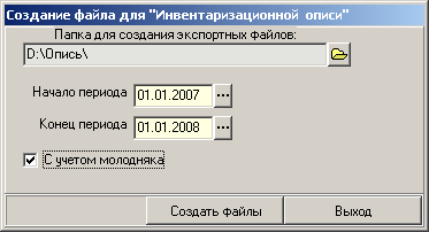
Кнопка «Инвентаризационная опись» – служит для формирования инвентаризационной описи животных – текстового файла «InventOpisДата начала периода_Дата конца периода.txt» (рис. 150). Из базы данных программы перекачиваются поля : № по порядку, Статус, Инвентарный номер, Кличка, Порода, Дата рождения, Дата первого отела, Продолжительность хозяйственного использования, Живая масса и Дата выбытия.
Порядок работы :
-
Если Селэкс открыт, закройте его;
-
Выберите папку для создания файла;
-
Указав «Дату начала» и «Дату конца» периода, выбираем
-
выбывших животных за данный период;
-
Если нужен и Молодняк, включите опцию «С учетом молодняка»;
Нажмите кнопку «Создать файлы», в указанной папке появится файл InventOpisДата_Дата.txt.
При работе с файлом в Excel. Откройте Excel – Данные – Внешние данные – Импорт текстового файла. Выберите наш файл, нажимаем «Импорт». В разделе «Формат исходных данных» выберите «с разделителями». Далее в разделе «Символом-разделителем является» поставьте √ на «пробел» и ставим галочку на опции «Считать последовательные разделители одним» – «Далее» – «Готово» – «ОК».
При работе с программой OpenOffice.orq. Откройте OpenOffice.orq. Выберите команду Файл – Открыть и щелкните на файл InventOpisДата_Дата.txt. В поле Тип файла выберите из списка «Текст CSV(* csv,*txt,xls)». Откроется диалоговое окно Импорт текста. Поставьте √ «объединить разделители» и «пробел». Нажмите «ОК».
Посмотрите внимательно полученный файл. Лишние поля можно удалить.
« Импорт данных » – Блок приема информации от других задач (рис. 142).
Кнопка « Обновление справочников ». Эта функция доступна всегда. Пользоваться ею необходимо, если в региональном центре были сделаны изменения в федеральных справочниках, например, переименованы или введены новые хозяйства, добавлены новые
