
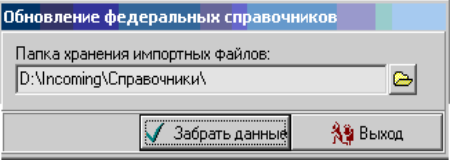
породы и линии и т.д. Поместите присланные Вам файлы *«S.dbf» в любую папку на Вашем компьютере, нажмите кнопку «Справочники » и укажите эту папку. Нажмите кнопку « Забрать данные » (рис. 151).
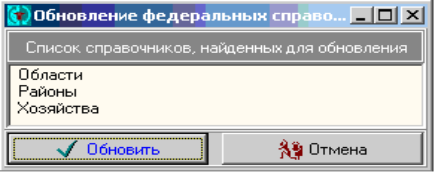
Программа сообщит Вам, какие именно справочники будут обновляться в задаче «Селэкс», подтвердите свое согласие на обновление нажатием кнопки « Обновить » (рис. 152), после чего дождитесь сообщения о выполнении.
18.4. Обмен данными с «СЕЛЭКС» (Модуль – автономный ввод событий)
ВНИМАНИЕ! Данные функции доступны только в Селэксе, работающем с Модулем – Автономный ввод событий.
Организация обмена информацией между ПК описана в п. 12 «Модуль Автономный ввод событий» настоящих указаний.
18.5. Обмен данными с «СЕЛЭКС» (Модуль – передачи карточки 2-МОЛ)
Модуль служит для передачи полной информации карточки 2- МОЛ из Селэкса одного хозяйства в Селэкс другого хозяйства (при продаже, передаче животных).
-
« Экспорт данных »:
-
Создайте папку для передачи информации.
Нажмите кнопку «Сформировать карточки» – выберите требуемое к передаче животное (найти в списке, отметить курсором, нажать «Выбор»).
-
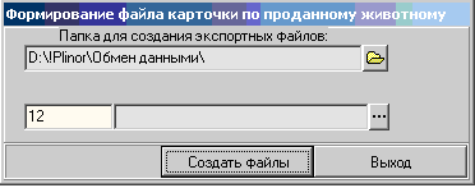
Нажмите «Создать файлы» (рис. 153). В появившемся окне
-
отчета о создании нажать «ОК».
-
Таким же путем последовательно выберите всех необходи-
-
мых к передаче животных. По окончании нажмите «Выход».
-
Скопируйте папку с карточками коров на электронный
-
носитель (дискету, флеш, диск) и передайте в другое хозяйство.
-
« Импорт данных »:
-
Нажмите «Забрать карточки».
Выберите папку, в которой размещена информация о новых животных и в папке сразу же откройте первое животное
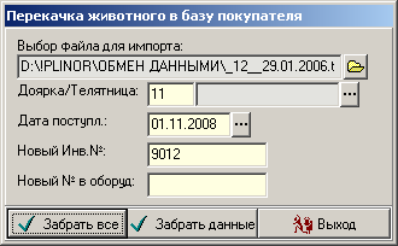
Выберите доярку/ телятницу, дату поступления, присвойте новый инвентарный номер (в случае, если в стаде уже имеется животное с таким номером – например перед номером поставьте дополнительную цифру), присвойте номер в оборудовании (номер ошейника, если имеются в хозяйстве).
-
Нажмите кнопку «Забрать данные». В появившемся отчете о
-
передаче нажмите «ОК».
Так же последовательно повторите по каждому из принимаемых животных.
В случае, когда все вновь принимаемые животные поступают к одной доярке/ телятнице, не требуется менять инвентарный номер и присваивать номер в оборудовании следует выбрать кнопку «Забрать все» (рис. 154). В появившемся отчете о передаче нажать «ОК» .
19. МОДУЛЬ «ЭКОНОМИКА»
Модуль «Экономика» создан с целью получить некоторые полезные отчеты, помочь специалистам оценить эффективность производства молока и принять решения о развитии животноводства предприятия. Модуль «Экономика» позволяет анализировать имеющиеся показатели работы, сравнить различные варианты при планировании, увидеть зависимость показателей, определить приоритетные показатели, найти решение по текущим и перспективным задачам.
Модуль «Экономика» в расчетах опирается на информацию программы «Селэкс» и модулей «Прогноз» и «Оборот», которые являются дополнительными источниками информации для анализа и планирования производства.
Успешная работа в модуле «Экономика» возможна лишь при условии достоверного и своевременного внесения информации о событиях по животным в программу «Селэкс»: отел, взвешивание (для коров до 150 дней после отела, для молодняка не реже периода, указанного в установках хозяйства), контрольные дойки (после отела не позднее 35 дней, а в течении лактации не реже 1 раза в 70 дней, перед запуском не позднее 35 дней), перемещение (если происходил перевод животных на другую ферму, к другой доярке), назначение (по племенной ценности – обязательно), выбытие (обязательно с указанием причины, места реализации и веса при выбытии), охоты (желательно все выявленные охоты), осеменения, подтверждение стельности, запуск.
Модуль «Экономика» имеет 3 раздела (рис. 155), каждый из которых открывается кнопкой с соответствующим названием.
