
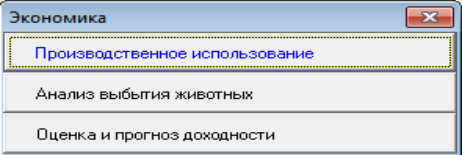
19.1. Подраздел «Производственное использование»
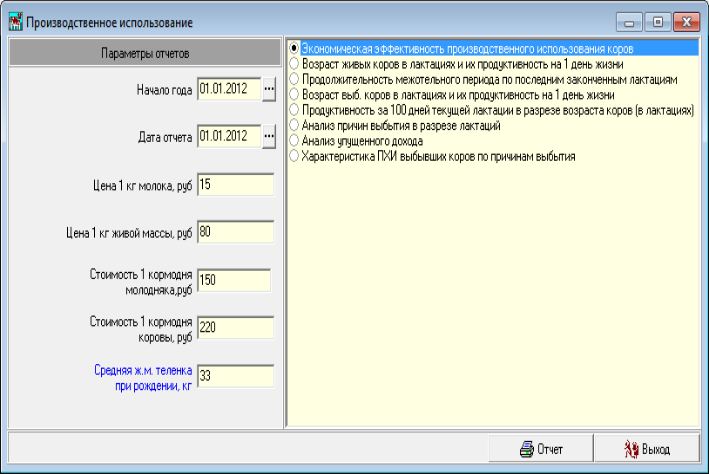
Для получения отчета в окне « Производственное использование » необходимо внести для хозяйства «Параметры отчетов» (рис. 156). Эти показатели вводятся и сохраняются для всех 7-ми отчетов. При необходимости, можно корректировать показатели диалогового окна до получения отчета. Затем, выберите нужный отчёт, щёлкнув левой кнопкой мыши на пустом кружке у выбранного отчёта, и нажмите кнопку «Отчет».
После просмотра отчет можно распечатать, щелкнув мышкой по значку «Принтер» в верхней панели. Для возврата в окно «Производственное выбытие», щелкните мышкой по значку в верхней панели справа.
19.2. Подраздел «Анализ выбытия животных»
В разделе « Анализ выбытия животных » (рис. 157) проводится анализ выбытия животных за несколько лет.
Флажком нужно отметить требуемые для отчета периоды. В панели «Наименование отчета» установите переключатель в строке возле названия нужного отчета.
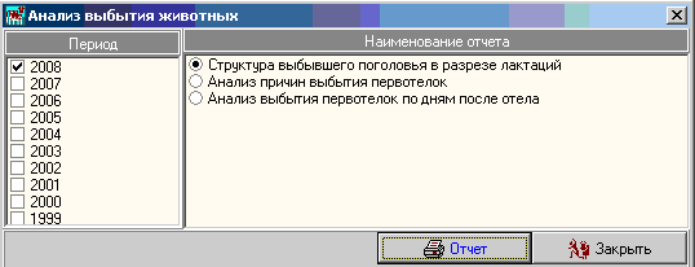
Нажмите кнопку «Отчет». После просмотра отчет можно распечатать, щелкнув мышкой по значку «Принтер» в верхней панели. Для возврата в окно «Анализ выбытия животных» щелкните мышкой на значок справа в верхней панели.
19.3. Подраздел «Оценка и прогноз доходности»
В разделе «Оценка и прогноз доходности» модуль имеет различные блоки решения задач: общий, для главного зоотехника, для бухгалтера, для директора окно «Оценка и прогноз доходности» (рис. 158) является основным окном программы. Окно имеет два уровня сложности работы. Первым, по умолчанию, открывается начальный (меньший) уровень сложности. Начальный уровень. По сравнению с более высоким уровнем сложности, в начальном уровне нет графы «Влияние», внизу отображаются только 2 вида графиков (лактационная кривая и график зависимости выходных параметров от входных – вариант один выходной параметр на графике).
Для перехода на высокий уровень сложности необходимо нажать кнопку «Задача (начальный уровень)», в открывшемся меню выбрать строку «Выбор задачи», в открывшемся окне выбрать необходимую задачу или добавить ее.
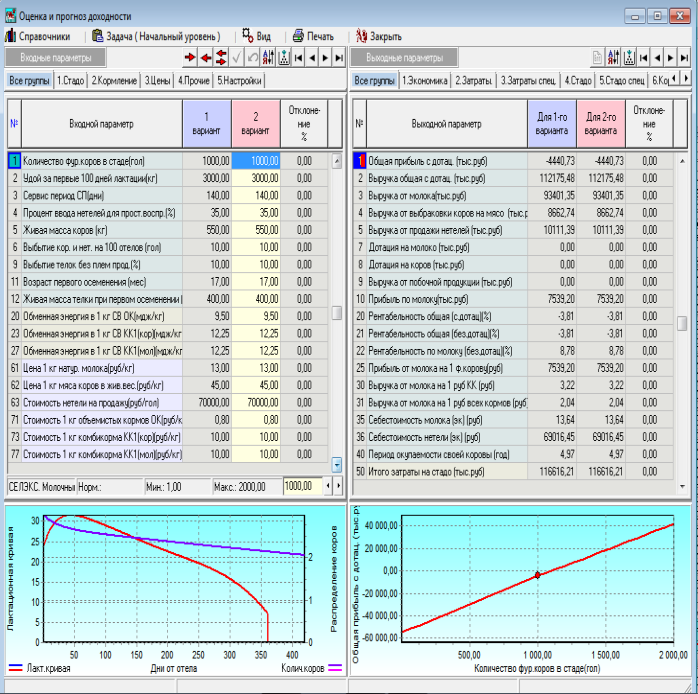
Высокий уровень сложности (рис. 159) имеет панель управления (вверху), панели «Входные параметры» и «Выходные параметры», разнообразные виды графиков.
При нажатии на кнопку открывается меню управления внешним интерфейсом окна «Оценка и прогноз доходности». При снятии/установке «√» возле строки с названием функции она соответственно отображается либо скрывается в окне «Оценка и прогноз доходности». «√» устанавливается/снимается одним щелчком мышки по названию функции. При этом меню кнопки «Вид» автоматически закрывается и вид экрана перестраивается.
Нажатием кнопки окно «Оценка и прогноз доходности» закрывается. Пользователь попадает в стартовое окно модуля «Экономика».
