
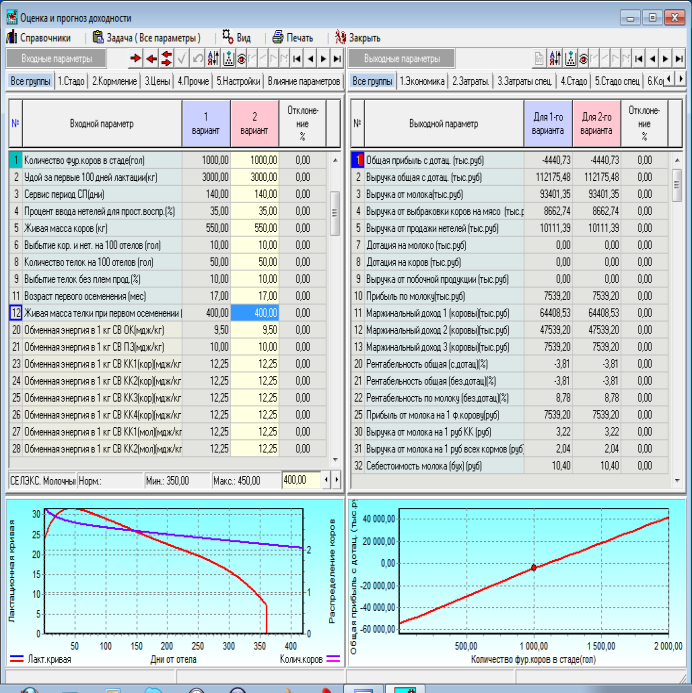
Под названиями панелей Входные и Выходные параметры» параметры» находятся перечни вкладок, входящих в каждую из панелей: Входные параметры

Выходные параметры

Во вкладках сформированы соответствующие группы показателей.
При нажатии кнопки Справочники» открывается выбор справочников «Входные и выходные параметры», «Связанные параметры».
«Входные и выходные параметры» (рис. 160) - основной справочник для работы. Имеет 2 вкладки: вкладка «Входные параметры» и вкладка «Выходные параметры». Вкладка «Выходные параметры» служит для просмотра полного перечня параметров. Внесение показателей проводится во вкладке «Входные параметры».
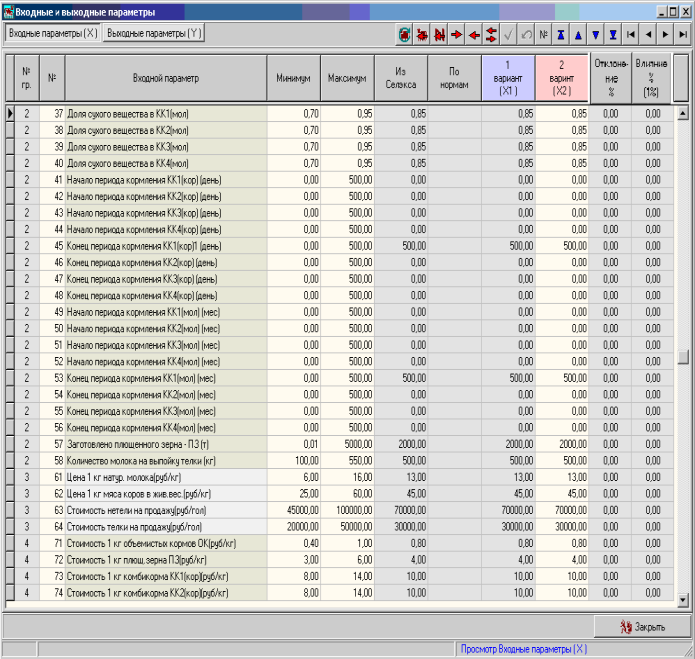
Поля серого цвета закрыты для редактирования. В поля желтого цвета можно вносить информацию. Корректируются отклонения «Минимум» – «Максимум» (необходимы для контроля вносимых показателей). В графу «2 вариант» вносят показатели работы предприя-
тия. Они будут сравниваться с показателями программой модели предприятия в графе «1 вариант», которая является не редактируемой.
Есть возможность перенести показатели графы «2 вариант» в графу «1 вариант». Для этого нажмите кнопку «Перенести «Вариант 2» в «Вариант 1»«. В таком случае можно в графе «2 вариант», изменяя значения, анализировать результат в сравнении с уже имеющимися показателями. Нажатием кнопки «Поменять местами «Вариант 2» и «Вариант 1»« можно установить в качестве стандартных показателей некие оптимальные показатели внесенные в «Вариант 2».
Для получения данных из «Селэкса» щелкните мышкой по кнопке «Обновить данные из Селэкса». Зеленым цветом будут выделены показатели из «Селэкса», недостающие показатели будут перенесены из графы «2 вариант». Таким образом, пользователь получает вариант с фактическими данными предприятия за требуемый период.
Кнопка «Перенести «Из Селэкса» в «Вариант 1» позволяет установить данные хозяйства из «Селэкса» в качестве стандарта для сравнения.
Две крайние графы «Отклонение» и «Влияние» являются расчетными.
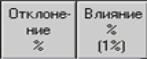
Рассчитывается отклонение между вариантами в процентах. Влияние : 1 входной (выделенный) параметр увеличивается на 1% (увеличение производится программно без видимого изменения показателя) – в графе «Влияние» в панели «Выходных параметров» появляется показатель силы влияния (в %) данного входного параметра на выходные.
Тот же результат можно получить следующем образом: если увеличить 1 входной параметр на 1% и это значение внести в графу «2 вариант», то в графе «Отклонение выходных параметров» увидим силу влияния данного изменения на выходные параметры.
В окне «Оценка и прогноз доходности» под кнопкой находится контекстное меню, где можно снять «√» возле строк с названием данных формул. В таком случае расчет в этих графах производиться не будет.
