
Чтобы не получилось так, что мы лечим животных совершенно не соответствующими диагнозу лекарствами, перед вводом события в разделе «Параметры списка животных» укажите конкретный «Текущий диагноз» или «№ текущего диагноза».
События «Вакцинация» , «Витаминизация» , «Дегельминтизация» по своей сути и по принципу работы очень близки. Они относятся к профилактическим мероприятиям, однако могут использоваться и в лечебных целях (если события «привязаны» к конкретному диагнозу).
В модуле «Ветеринария» возможен ввод одного события на одну дату несколько раз. Поэтому желательно указывать время, когда произошло конкретное событие. Это обеспечит максимальный хронологический порядок в записях ветеринарного учета (например, время применения лекарственных препаратов позволит увидеть последовательность их применения в течение одного дня).
22.3. Ввод событий
Основное и связанные события.
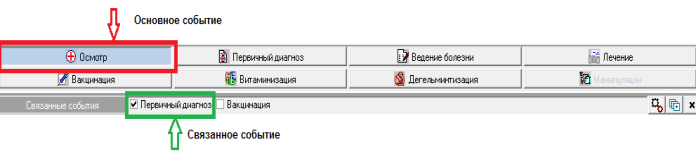
Модуль Ветеринария позволяет ввести в базу данных одновременно несколько событий. Это касается событий, которые в жизни связаны друг с другом. Например, чтобы сделать вакцинацию, необходимо осмотреть животное и убедиться, что оно здорово, нет никаких противопоказаний. Значит, что события «Осмотр» и «Вакцинация» связаны между собой. Обратите внимание, это не означает, что во всех случаях обязательно вводить оба события или вводить их одновременно! Если мы выбираем событие на панели выбора, событие считается основным. Связанные события – события, которые отмечены «галочкой» в строке «Связанные события» (рис. 166).
Основные принципы работы.
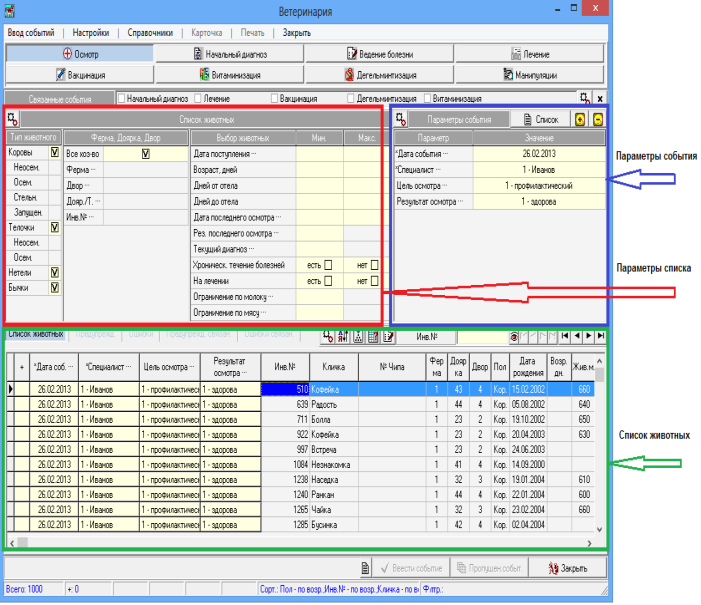
Рабочую область групповых событий занимают три раздела: Параметры списка, Параметры события, Список животных (рис. 167).
Перед вводом событий проверяем режим, в котором находится программа. Для этого на панели быстрого доступа должен быть введен режим « Ввод событий ».
Начинаем работу с выбора животных, которым необходимо ввести событие. Для этого мы будем использовать раздел « Параметры списка». Этот раздел состоит из трех групп параметров: «Тип животного», «Ферма, доярка, двор», «Выбор животного».
«Тип животного» – это стандартные половозрастные группы. Группы «Коровы» и «Телочки» делятся на подгруппы с учетом физиологического состояния.
Галочка в квадратике означает что животные, которым мы будем вводить события, принадлежат выбранной группе. Если животные выбранной группы нам не нужны или мы хотим уточнить подгруппу, «галочку» нужно убрать. Для этого наводим мышку на «галочку» и два раза щелкаем левой кнопкой мышки. Если с мышкой справиться не удается, щелкаем один раз мышкой по «галочке» и на клавиатуре нажимаем клавишу [Пробел] (самая длинная кноп-
ка на клавиатуре). В результате, «галочка» пропадёт . Появится возможность выбрать подгруппу – установить «галочку» в пустом квадратике. Устанавливается «галочка» точно также как снимается.
Обращаем Ваше внимание на то, что одновременно можно выбрать несколько групп животных. Итак, мы будем работать только с теми группами (подгруппами) напротив которых стоит знак . С группами животных определились. Приступаем к выбору подразделения, за которым животные закреплены.
«Ферма, доярка, двор» – это, прежде всего, место «дислокации» животных, а может быть и само животное. Чем короче будет список животных, которым нужно ввести событие, тем легче с ним работать. Поэтому, если событие состоялось, например, на определенной ферме, рекомендуем это указать.
Если знаком отмечена запись «Все хозяйство», значит уточнять данные по животным не будем. Если хотим уточнить принадлежность животного, снимаем галочку со «Всего хозяйства». Теперь можно выбрать ферму, двор, доярку и даже определенное животное.
Поля в которых «прячутся» справочники в заголовке отмечены тремя точками . Для того, чтобы открыть справочник щелкаем в ячейке левой кнопкой мышки. Появится кнопка выбора записи из справочника . Нажимаете на нее – открывается справочник в котором выбираем нужную запись. Справочник можно открыть двойным щелчком левой кнопки мышки.
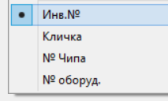
В данном разделе можно выбрать конкретное животное. По умолчанию, выбор осуществляется по инвентарному номеру, но животное можно искать по кличке, номеру в оборудовании или номеру чипа. Для этого на панели быстрого доступа нажимаем кнопку «Настройки». В выпадающем меню находим раздел с выбором полей для идентификации (рис. 168):
Мышкой отмечаем необходимый идентификатор.
Внимание! Если нужно выбрать определенное животное или доярку, заполнять предыдущие поля (ферму, двор, доярку) необязательно!
