
С подразделением определились. Приступаем к дополнительному выбору животных.
«Выбор животного» – это дополнительные параметры, которые ограничат список животных для ввода события. Помните: чем короче список, тем легче с ним работать. Дополнительные параметры могут быть для каждого события свои.
Если напротив показателя активны (желтого цвета) две ячейки «Мин.» и «Макс», значит, можно установить интервал, в который будут укладываться параметры животных. Т.е. можно установить ограничения «с – по» или «от – до». Причем не обязательно ограничивать показатель с двух сторон. Можно установить только минимальную или максимальную границу. Значения вводим с клавиатуры или выбираем из справочника (календаря).
Например, ветврач осмотрел животных, у которых в течение ближайших двух недель должен произойти отел. В поле «Дней до отела» устанавливаем следующее ограничение:

Список животных можно разделить на больных и здоровых животных. Животное считается здоровым, если на дату события нет текущего диагноза. Для выбора таких животных в поле «Текущий диагноз» открываем справочник и выбираем запись «Нет диагноза» .
Животное считается больным, если на дату события у животного есть открытый текущий диагноз. Это значит, у животного зафиксировано заболевание, у которого еще нет исхода (заключительного диагноза).
Если в списке нужны больные животные, в поле «Текущий диагноз» открываем справочник и выбираем запись «Есть диагноз» . Если нужны животные больные определенной болезнью, в поле «Текущий диагноз» открываем справочник и выбираем запись «Есть конкретный текущий диагноз». На экране появится список болезней, в котором находим и выбираем конкретный диагноз.
Если напротив показателя для выбора животных мы видим слова «есть»/»нет», значит, выбор животных может производиться по наличию/отсутствию этого показателя. Если в квадратиках гало-
чек нет, значит, на этот признак внимание не обращаем. Если для выбора показатель важен, устанавливаем соответствующую галочку. Галочка может быть только одна – либо «есть», либо «нет». Например, нам нужны животные, которым на дату события назначено лечение. В поле «На лечении» отмечаем «галочкой» слово «есть»: .
Если животное болеет болезнью или лечится препаратами, которые не допускают использование продукции молока/мяса, у животного есть признак ограничения по молоку и (или) по мясу. Ограничения бывают двух видов – ГОСТ и ОРГАНИК. Запрет ГОСТ – срок браковки продукции, предусмотренный производителями лекарственных препаратов. Указывается в инструкциях по применению. Запрет ОРГАНИК существует в хозяйствах, практикующих выпуск органической продукции. Устанавливается в соответствии с технологией производства такого вида продукции. Обычно, срок браковки по ОРГАНИК в два раза превышает срок по ГОСТ. Сроки ограничений устанавливаются при вводе в базу данных лекарственных препаратов или при постановке животному диагноза. В зависимости от этого признака можно выбрать животных в список. Например, необходимо получить животных, молоко которых нельзя выпускать в производство согласно ГОСТ. В поле «Ограничение по молоку» открываем справочник и выбираем запись «Запрет ГОСТ»:
Если по ГОСТ молоко использовать можно, но по системе ОРГАНИК продукция не проходит, в поле «Ограничение по молоку» открываем справочник и выбираем запись «Запрет ОРГАНИК»: . В список попадут животные, у которых срок браковки по ГОСТ уже прошел, но по ОРГАНИК животное попадает под ограничения.
Для каждого события характерны разные параметры дополнительного выбора. По умолчанию, на экран выводятся параметры основного события. Если будем вводить связанное событие, могут пригодиться и его параметры тоже. Параметры связанного события будут добавятся на экран если в «Настройках» панели быстрого доступа включена функция «Параметры выбора животных дополняются при подключении связанных событий».
Иногда, для некоторых событий или отчетов будут требоваться строго определенные списки животных. Для того чтобы каждый
раз специалисту не приходилось выбирать его группу животных, настройки можно сохранить. Например, ветврач Иванов каждую неделю осматривает новорожденных телок. В параметрах списка устанавливаются ограничения, которые нужно сохранить на будущее. Нажимаем кнопку «Настройка параметров списка» в правом
верхнем углу раздела (рис. 169).
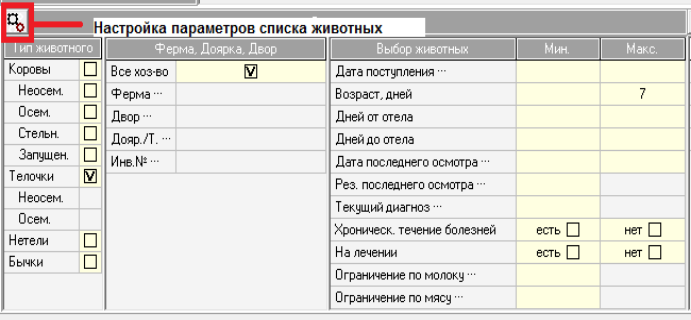
На экран будет выведен список возможных действий (рис 170):
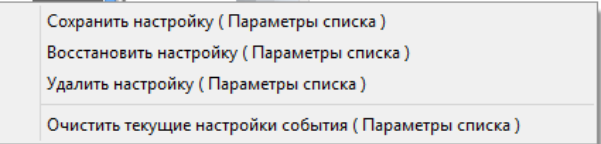
Сохранить настройку – функция описана выше.
Восстановить настройку – этой функцией ветврач воспользуется в следующий раз, когда будет фиксировать осмотр новорожденных телят. Т.е. он не будет выбирать нужную группу, а просто восстановит сохраненную настройку.
Удалить настройку – если сохранили настройку для группы, а использовать ее не собираемся. Такие настройки можно безжалостно удалить.
Очистить текущие настройки – удаляет с основного экрана все настройки списка животных. Раздел «Параметры списка» будет выглядеть так, как будто мы там и не работали (группу животных не выбирали).
