
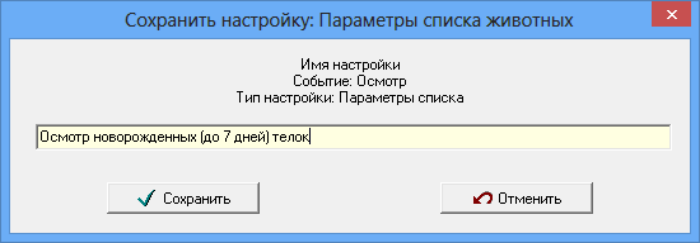
Например: нужно сохранить настройку. Выбираем соответствующую строчку. Теперь необходимо ввести имя списка. Стоит назвать настройку таким образом, чтобы было предельно понятно, какая группа животных выбирается с помощью этой настройки (рис. 171). Настройка сохраняется для события, с которым сейчас работаем.
Итак, разобрались, как можно максимально точно выбрать группу животных. Теперь необходимо разобраться с параметрами события.
Параметры события.
Для каждого события вводятся свои параметры. Если к основному событию выберем связанное событие, параметры связанного события будут добавлены на экран.
Часть параметров является обязательными (без них событие в базу мы сохранить не сможем). Название обязательных полей отмечается [*] . Имейте в виду, что без обязательных полей программа откажется формировать список животных! Указываем в параметрах те значения, которые подходят к большей части животных. Если у какого-то животного значение нужно изменить, это можно будет сделать непосредственно в списке.
Параметры события выбираются из списка или вводятся с клавиатуры.
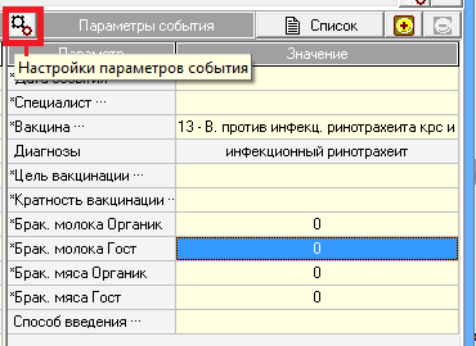
По аналогии с параметрами списка животных параметры события можно сохранить/восстановить/удалить/очистить. Для этого нам понадобится кнопка «Настройки параметров события» в левом верхнем углу данного раздела (рис 172). Настройка сохраняется для события, с которым сейчас работаем.
Когда животные выбраны, и параметры события заполнены, можно получать список животных для дальнейшей работы. Важно! Событие будет записано только тем животным, которые в списке будут отмечены знаком [+]. Его можно проставлять вручную для каждого животного, а можно это сделать автоматически. Если событие произошло для большей части животных удобнее пользоваться автоматическим способом. Для этого нужно нажать кнопку «Выбрать всех» в правой верхней части раздела «Параметров события». Если случайно нажали эту кнопку и знак [+] нужно убрать для всех животных списка нажмите кнопку «Снять выбор со всех» .
Если все готово нажимаем кнопку «Список» . На экране будет подготовлен список животных для сохранения события. Важно ! Событие еще не записано в базе. Сначала разберемся со списком животных.
Список животных занимает нижнюю часть экрана. Если места на экране для удобного просмотра списка недостаточно можно увеличить область списка, убрав панели параметров списка животных и параметров события. Для этого нажмите кнопку «Закрыть/открыть панель параметров» справа от кнопки «Настройка событий». Возвращаются параметры той же кнопкой.
Прежде всего, поговорим о настройках полей списка.
-
В списке два типа полей:
-
Поля для ввода/редактирования – поля на желтом фоне. В
этих полях отображаются параметры события;
- Поля для просмотра – поля на сером фоне. Предназначены для просмотра основной информации о животном, которая может быть полезной для ввода данного события (рис 173).
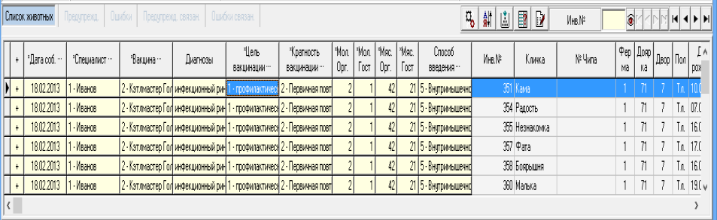
К сожалению, размеры экрана не позволяют полностью отобразить информацию в некоторых полях. Но, при наведении мышки на надпись, появится всплывающая подсказка с полным значением ячейки (рис. 174).

Первоначально определяемся, какие именно показатели хотим видеть на экране, а какими можно пренебречь.
Например, если в хозяйстве животные не чипированы, то в поле «№ Чипа» нет необходимости и пустой столбик только занимает место. Над списком животных нажимаем кнопку «Настройка полей» . Откроется окно «Выбор полей для ввода» (рис 175). Это же окно можно открыть с помощью функции «Настроить поля» «Настроек» на панели управления.
В разделе «Видимые поля» выбираем (левой кнопкой мышки) поле, которое хотим убрать с экрана. В нашем примере это «№ Чипа». Нажимаем кнопку «Удалить». Поле переносится в раздел «Возможные поля».
Обратите внимание, что часть полей в разделе «Видимые поля» окрашены бирюзовым цветом. Таким образом, выделены поля, которые нельзя удалять с экрана – это значения параметров события, которое собираемся сохранить в базе данных.
