
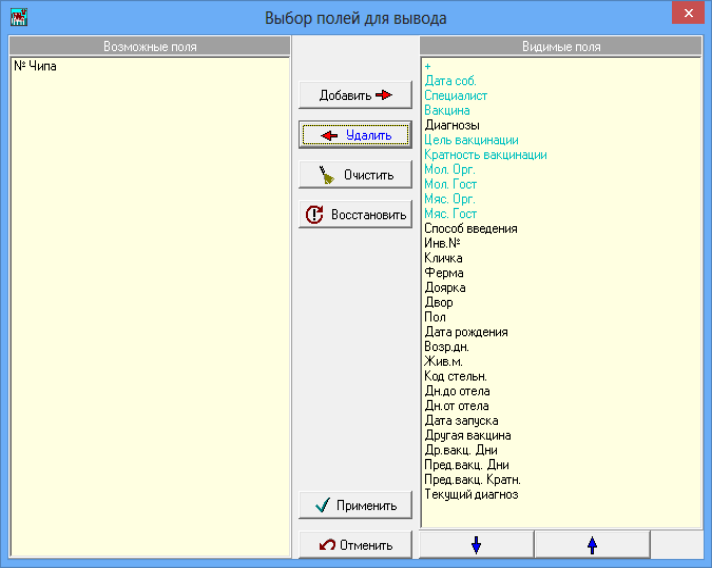
Для отображения всех настроек, сделанных в окне «Выбор полей для вывода» нажимаем кнопку «Применить». Теперь в списке коров находятся только выбранные для просмотра поля.
Если все поля списка не помещаются в окно, значит снизу есть полоса прокрутки, которая позволит просмотреть все записи. Возьмите мышкой «бегунок» полосы прокрутки и передвиньте его вправо. Поля списка передвинулись, но не все. На своем прежнем месте остались «фиксированные» поля, выделенные в рамки черного цвета. Это сделано для того, чтобы самая необходимая информация всегда оставалась на экране. По умолчанию, фиксированные столбцы – это поля параметров события.
Вы можете изменить число и состав фиксированных полей. Для этого на панели управления жмем «Настройки». Находим настройки фиксированных столбцов:

«Галочка» напротив варианта «Фиксировать столбцы только для основного события» говорит о том, что по умолчанию автоматически зафиксированы столбцы параметров только основного события. Эти столбцы не сдвигаются при перемещении полосы прокрутки и порядок столбцов не изменяется.
Для изменения количества фиксированных столбцов нажимаем кнопку «Число фиксированных столбцов – только основное событие». Откроется окно, в котором можно ввести количество первых столбцов списка, которые всегда будут оставаться на экране.
Порядок просмотровых столбцов в списке можно изменять, перетаскивая их мышкой за заголовок. Изменить порядок фиксированных столбцов можно с помощью настроек полей списка .
Если в списке всё-таки оказались «лишние животные», можно установить дополнительные условия списка с помощью функции «Фильтр». Для этого нужно нажать кнопку «Фильтр» над списком животных . Фильтр может быть установлен по любому столбцу списка.
Работать удобнее, если животные в списке будут выводиться в определённой последовательности, которую можно задать с помощью сортировки списка. Для управления сортировкой нужно нажать кнопку «Сортировка» .
Все необходимые настройки списка можно сохранить и в дальнейшем пользоваться восстановлением нужных настроек.
Настройка сохраняется для события, с которым мы сейчас работаем, для этого служит кнопка «Сохранение, восстановление настроек» над списком животных.
Если настройки, применённые для списка, оказались не нужны, можно вернуться к тем настройкам, которые были установлены разработчиками программы. Нажимаем кнопку , выбираем

Очистить можно только те настройки, которые сделаны только что. Нажимаем кнопку , выбираем

Каждый блок настроек можно сохранить в базе: настройки параметров выбора животных, настройки параметров события и настройки списка. Если все три блока связаны между собой, можно
сохранить эту связку. Для этого по кнопке над разделом «Параметры события», выбираем . Восстановляем, удаляем, очищаем все настройки там же. Эти функции можно выполнить с помощью «Настроек» на панели управления, пройдя по пути Настройки – Сохранить (восстановить, удалить) – Всю настройку.
С помощью настроек на панели управления можно также очистить все текущие настройки события и сделать это одновременно для всех событий.
Даже если Вы не воспользовались функцией сохранения настроек (любого варианта), программа сохраняет настройки, которые использовались в последнем сеансе работы перед закрытием окна «Ветеринария». Они называются «текущие настройки». При следующем входе в «Ветеринарию» текущие настройки будут автоматически восстановлены. Отключить функцию автоматического восстановления можно в «Настройках» панели управления - снять «галочку» с функции «Восстанавливать настройки при входе в окно».
В списке животных можно отредактировать любой параметр события кроме даты. Справочники для выбора показателя открываются двойным щелчком мышки.
По отмеченному в списке животному можно посмотреть дополнительную информацию. Под списком выводится список события этого животного (рис. 176).
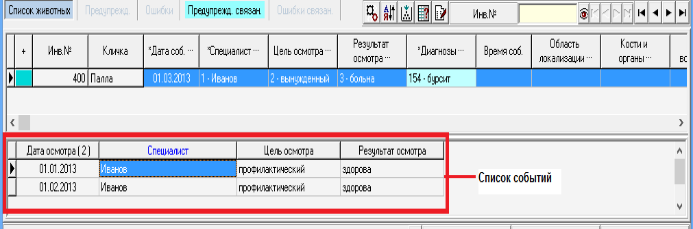
Список событий можно убрать с экрана с помощью кнопки «Отменить вывод дополнительной информации» над разделом «параметры события».
По животным, которых мы видим в списке, можно посмотреть дополнительную информацию в виде отчетных форм. Для этого
