
считывание, ввод события и передача данных онлайн в ИАС «СЕЛЭКС».
26.2.1. Настройка работы считывателя с ИАС «СЕЛЭКС»
Чтобы настроить работу считывателя с программой, необходимо выполнить следующие условия:
Установить на жесткий диск компьютера программное обеспечение CH R 10 – с установочного диска или скачав с сайта, обратившись в ООО Чиппинг http://www.chipping.ru.
Проверить версию программы. Текущая версия программы ИАС «СЕЛЭКС» должна быть w 5.10 и выше.
В программе ИАС «СЕЛЭКС», должны быть внесены данные: зарегистрированы подразделения (Фермы, Техники, Доярки, Телятницы) и внесены минимальные паспортные данные животных (инвентарный номер, респондер-чип, порода, дата рождения, ферма).
26.2.2. Настройка ИАС «СЕЛЭКС» для работы со считывателем CH R 10
Для настройки считывателя необходимо:
1) Закрыть ИАС «СЕЛЭКС».
-
2) Открыть каталог программы. Стандартный путь установки
-
C:\Program Files\PLINOR\SELEX.
-
3) Найти файл SELEX_Responder.ini.
4) Открыть его с помощью любого текстового редактора, например – Блокнота. В файле будет следующий текст:
- [DEVICE]
RESPONDER=-1
BALANCE=-1
CHIPPING=-1
SCANER ISBC=1
CHIPRUS1=-1
-
5) В строке CHIPPING = –1 исправить на CHIPPING = 1. т.е
-
убрать знак «-» минус перед 1.
6) Сохранить файл.
26.2.3. Настройка считывателя на работу с конкретными показателями
Настройка работы считывателя на конкретные показатели, осуществляется с помощью ИАС «СЕЛЭКС».
Для этого необходимо:
-
Запустить ИАС «СЕЛЭКС».
-
Включить считыватель кнопкой «Ввод».
-
Подключить один конец USB кабеля к компьютеру, а другой
-
мини USB конец кабеля к считывателю.
-
В главном меню программы, в правом верхнем углу нажать
на кнопку

Список полученных респондеров и опции работы со считывателем
-
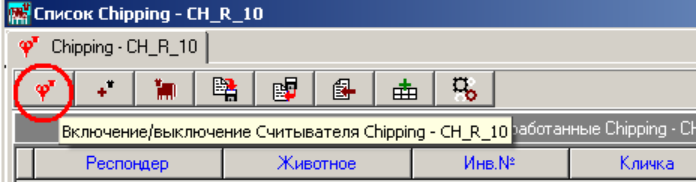
В открывшемся окне Список Chipping – CH_R_10 (рис. 196)
-
нажмите кнопку Включения/выключения Считывателя Chipping – CH_R_10
-
При успешном включении, кнопка станет зеленого цвета
-
При нажатии на кнопку Настройки работы
-
устройств выберите строчку – Установить время в Chipping – CH_R_10
-
Затем выберите строчку – Записать параметры в Chipping –
-
CH_R_10
-
В экране Параметры Chipping – CH_R_10 очистите Теку-
-
щие параметры, кнопкой Очистить.
Выберите из Доступных параметров необходимые параметры в раздел Текущие параметры : Живая масса,
Оценка экстерьера, Контроль сут.,
Жир, %, Белок, %, Стельность.
Сохраните список выбранных параметров кнопкой
Отключите работу со считывателем, нажатием кнопки Включения/выключения Считывателя Chipping – CH_R_10.

Выйти из ИАС «СЕЛЭКС», отсоединить кабель. Теперь можно идти работать с животными.
Считать чипированных животных, внести информацию по необходимым добавленным параметрам.
26.2.4. Режим сохранения списка считанных респондеров в считывателе, ввода событий и передача данных в ИАС «СЕЛЭКС»
Порядок действий:
1) Считать нужных животных и ввести события в считыватель.
2) Запустить ИАС «СЕЛЭКС».
3) Включить считыватель кнопкой «Ввод».
4) Подключить считыватель к компьютеру с помощью кабеля USB.
5) Открыть «Групповые события» – «Ввод групповых событий».
6) Щелкнуть правой кнопкой мыши в окне – выбрать « Chipping – CH_R_10 » – « Ввод событий из считывателя » – « Считать события из файла: Chipping – CH_R_10 » – Выбор.
7) Ввести заголовок для списка респондеров.
8) Просмотреть полученный список и записать нужные события.
26.2.5. Передача списка считанных респондеров из сканера в ИАС «СЕЛЭКС»
Список считанных респондеров может быть передан для работы в Групповых событиях в ИАС «СЕЛЭКС» (при условии, что такие животные с таким респондерами зарегистрированы в базе ИАС «СЕЛЭКС»).
-
Считать нужных животных считывателем.
-
Запустить ИАС «СЕЛЭКС».
-
Включить считыватель кнопкой «Ввод».
