
-
Подключить считыватель к компьютеру с помощью кабеля
-
USB.
-
Открыть «Групповые события».
-
Щелкаем правой кнопкой мыши в окне – выбрать « Chipping
-
– CH_R_10 » – « Список считанных респондеров » – « Считать респондеры из файла: Chipping – CH_R_10 » – Выбор.
-
Ввести заголовок для списка респондеров.
Выбрать нужное Cобытие, заполнить Параметры события, нажать Список. Будет сформирован список животных, аналогичный списку считанных меток, подходящих под заданное событие. Просмотреть полученный список и записать нужные события в базу.
26.2.6. Считывание и поиск животного онлайн в ИАС «СЕЛЭКС»
Если считыватель подключен к компьютеру с помощью USB кабеля, то при считывании можно найти животное в базе данных. Для этого нужно:
-
Запустить ИАС «СЕЛЭКС».
-
Включить считыватель кнопкой «Ввод».
-
Подключить считыватель к компьютеру с помощью USB
-
кабеля.
В правом верхнем углу главного меню программы нажать на кнопку «Включение / Выключение считывателя респондера».
-
Произвести считывание животного.
-
Ввести или отказаться от ввода дополнительных параметров.
-
Программа осуществляет поиск нужного животного и
-
открытие экрана Паспорт.
Внимание! После осуществления передачи списка считанных респондеров и событий из считывателя в ИАС «СЕЛЭКС», рекомендуем очищать память считывателя.
пользователя программных продуктов ООО РЦ «ПЛИНОР»
ЛИЧНЫЙ КАБИНЕТ пользователя создан для обмена информацией с ООО РЦ «ПЛИНОР». Он позволяет:
-
скачать актуальные обновления для всех приобретенных
-
программных продуктов «ПЛИНОР»;
-
посмотреть, какие изменения произошли в программных
-
продуктах;
-
скачать обновление справочников для программ;
-
обменяться сообщениями или файлами с ООО РЦ «ПЛИНОР»;
-
запросить счет на оплату информационно-технического об-
-
служивания;
-
сформировать счет на оплату информационно-технического
-
обслуживания и т.д.
27.1. Условия использования системы «Личный кабинет»
Использовать «Личный кабинет» могут только зарегистрированные пользователи программных продуктов ООО РЦ «ПЛИНОР»;
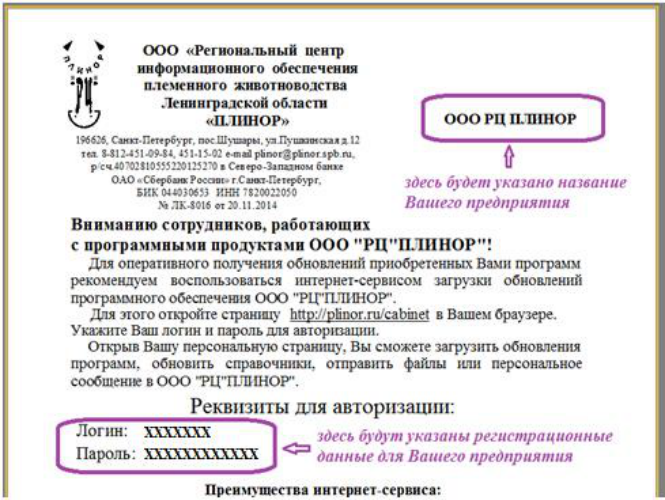
Персональное письмо с регистрационными данными для «Личного кабинета» отправляется Вам при приобретении программы. Регистрационные данные также указаны в договоре, заключенном между Вашим предприятием и ООО РЦ «ПЛИНОР». Информация, содержащаяся в письме, строго конфиденциальна и не подлежит разглашению и передаче.
Доступ к скачиванию обновлений возможен только при своевременно оплаченном информационно-техническом обслуживании (ИТО).
Образец персонального письма сельхозпредприятия с регистрационными данными представлен на рис. 197.
Требования к Интернет-соединению: Скорость Интернетсоединения должна быть не менее 512 кб/сек. При более низкой скорости передачи информации и неустойчивом канале связи загрузка данных с сервиса может занять продолжительное время.
27.2. Регистрация в системе «Личный кабинет»
Чтобы впервые войти в «Личный кабинет», необходимо:
-
Выйти в Интернет;
-
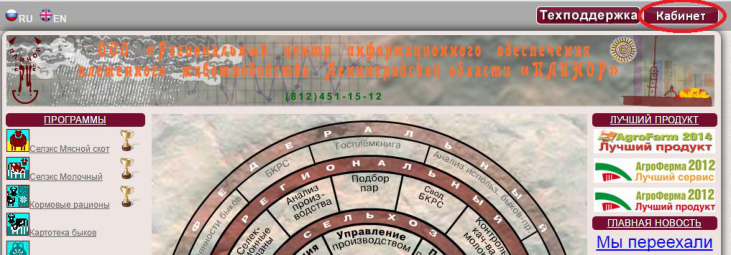
Открыть сайт ООО РЦ «Плинор» http://plinor.spb.ru/;
-
В правом верхнем углу нажать кнопку «Кабинет» (рис. 198)
Ввести Логин (login) и Пароль (password) из персонального письма. Также ввести проверочные цифры с картинки (рис. 199) (антиспам):
