
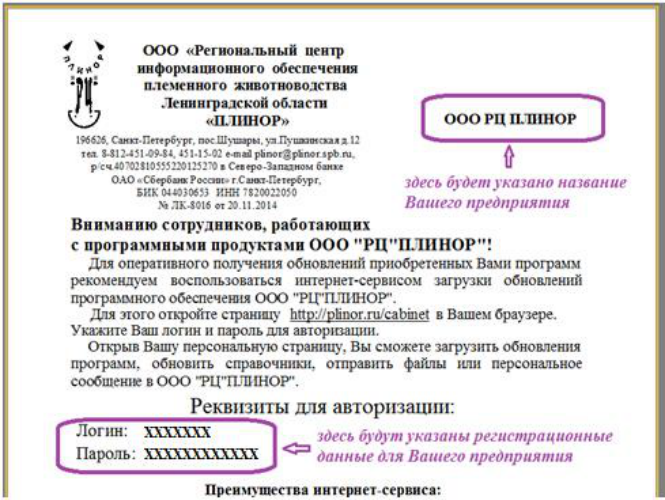
27.2. Регистрация в системе «Личный кабинет»
Чтобы впервые войти в «Личный кабинет», необходимо:
-
Выйти в Интернет;
-
Открыть сайт ООО РЦ «Плинор» http://plinor.spb.ru/;
-
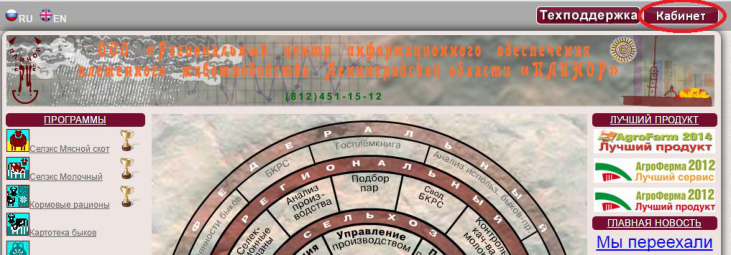
В правом верхнем углу нажать кнопку «Кабинет» (рис. 198)
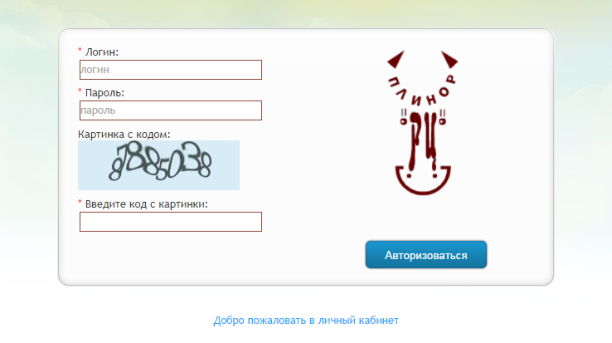
Ввести Логин (login) и Пароль (password) из персонального письма. Также ввести проверочные цифры с картинки (рис. 199) (антиспам):
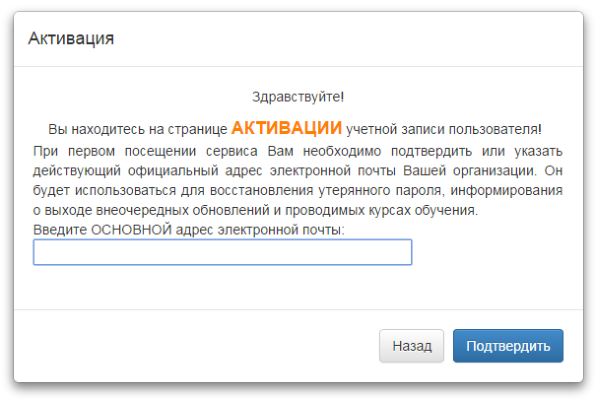
Провести активацию своей учетной записи. Для этого:
-
Ввести действующий адрес электронной почты Вашего
-
предприятия и нажать кнопку «Подтвердить» (рис. 200).
-
Подтвердить e-mail;
-
На указанный Вами адрес электронной почты будет выслано
-
письмо, содержащее ссылку для завершения активации;
-
Войти в электронную почту, найти присланное системой
-
письмо и перейти по указанной в нем ссылке;
-
Система сообщит Вам об успешном окончании регистрации.
-
В дальнейшем указанный Вами адрес будет использоваться :
  - Для оповещения о выходе обновлений.

  - Для информирования о проведении обучения.
-
Для восстановления персональных регистрационных данных
-
и т.д.
27.3. Восстановление персонального письма с
регистрационными данными
Если по какой-то причине Ваши регистрационные данные утеряны, пожалуйста, незамедлительно сообщите об этом в ООО РЦ «ПЛИНОР».
Процедура восстановления персонального письма следующая: Вариант 1. Регистрационные данные утеряны после прохождения регистрации в «Личном кабинете».
В этом случае мы можем отправить Вам дубликат персонального письма на адрес электронной почты, подтвержденный при регистрации. Отправка на другой адрес электронной почты не производится.
Если отправка на подтвержденный адрес электронной почты невозможна, то дубликат персонального письма отправляется по обычной почте на адрес хозяйства.
Вариант 2. Регистрация в «Личном кабинете» не была пройдена. В этом случае мы отправляем Вам дубликат персонального письма только по обычной почте на адрес хозяйства.
27.4. Использование системы «Личный кабинет»
Чтобы войти в «Личный кабинет», необходимо:
-
Выйти в Интернет;
-
Открыть сайт ООО РЦ «Плинор» http://plinor.spb.ru/;
-
В правом верхнем углу нажать кнопку «Кабинет» (рис. 198);
-
Ввести Логин (login) и Пароль (password) из персонального
-
письма. Также ввести проверочные цифры с картинки (антиспам) (рис. 199);
-
Нажать кнопку «Авторизоваться».
-
После успешного ввода Логина и пароля перед Вами откро-
-
ется окно «Личного кабинета» (рис. 201).
