
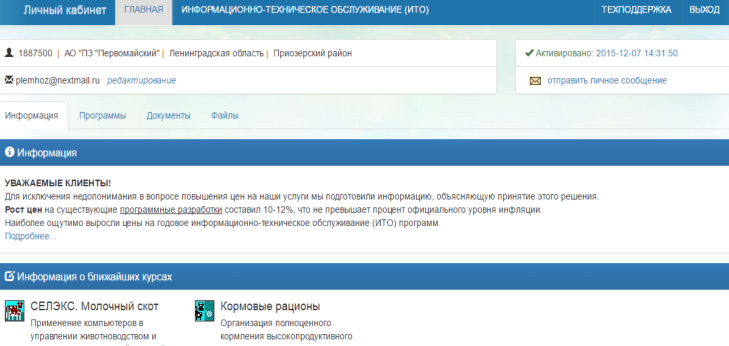
В верхней части окна приведено наименование Вашего предприятия. Там же указан подтвержденный e-mail хозяйства. Информация распределена по вкладкам:
-
Информация,
-
Программы,
-
Документы,
-
Файлы.
Во вкладке « Информация » представлены анонсы ближайших курсов, а также важная информация от ООО «РЦ «ПЛИНОР».
27.4.1. Вкладка «Программы»
Во вкладке « Программы » приведена информация о приобретенных Вашим предприятием программных продуктах (рис. 202).
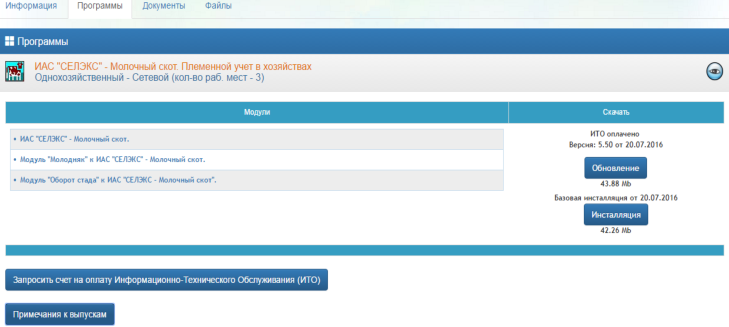
Чтобы свернуть или развернуть подробную информацию о каждой из приобретенных программ, нажмите кнопку просмотра справа от названия программы (рис. 203).

В подробной информации о программном продукте можно (рис. 202):
Увидеть название программного продукта и его модификацию:
Увидеть данные о модулях, которые приобретены в рамках программного продукта (раздел « Модули »).
Просмотреть актуальную информацию о состоянии оплаты информационно-технического обслуживания (ИТО) и доступности обновлений для скачивания (раздел «Скачать»).
Скачать комплект базовой инсталляцию (раздел «Скачать»). В базовую инсталляцию входят функции работы с коровами и молодняком, перекачка данных в Exell из Структуры картотеки. Базовую инсталляцию можно использовать для переустановки ПО при замене ПК.
Скачать файл, содержащий перечень всех внесенных изменений в программный продукт (Примечания к выпускам).
Запросить в бухгалтерии ООО РЦ «ПЛИНОР» счет на оплату информационно-технического обслуживания программного продукта (ИТО).
Порядок действий по переносу ПО при замене ПК:
-
Сделать архивацию базы на старом ПК (раздел «Сервис», стр 176).
-
Скачать базовый комплект инсталляции (либо использовать имеющуюся у Вас инсталляцию с Вашей персональной конфигурацией).
-
Скачать индивидуальный комплект обновления на текущую версию ПО (при отсутствии задолженности комплекты обновления и базовой инсталляции доступны для скачивания).
-
Во вкладке «Документы» скачать «Письмо о повторной активации рабочего места».
-
Установить базовый комплект инсталляции ПО, скачанный из Личного кабинета, либо имеющуюся у Вас инсталляцию с Вашей персональной конфигурацией, на новый ПК.
-
Войти в программу и зарегистрировать базу на предприятие, которому принадлежит ПО.
-
Заполнить форму письма о повторной активации рабочего места, в которой указать код ПК, выданный программой после регистрации (рис.6, стр.11).
-
Отправить оформленное официально (с исходящим номером, печатью предприятия, подписью руководителя) письмо в ООО «РЦ «ПЛИНОР» любым удобным для Вас способом: по факсу, эл.почте, через Личный кабинет (вкладка «Файлы»).
-
Получить из ООО «РЦ «ПЛИНОР» пароль для активации ПО (пароль отправляется незамедлительно после регистрации Вашего запроса).
-
Ввести пароль в окно программы на новом ПК
-
На новом ПК восстановить архив БД в программу (в главном меню ПО Архивация-Восстановление из архива) (раздел «Сервис», стр 176).
-
Провести обновление ПО.
В разделе « Скачать » можно увидеть:
1) Оплачено ли информационно-техническое обслуживание за программный продукт. Может быть указано:
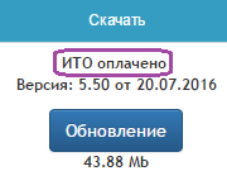
«ИТО оплачено». Это означает, что по данному программному продукту Ваше предприятие не имеет задолженности за ИТО. В таком случае обновление доступно для скачивания.
»Срок ИТО истек». Это означает, что по данному программному продукту Ваше предприятие имеет задолженность за ИТО. Обновление недоступно для скачивания. Вам необходимо запросить счет за ИТО
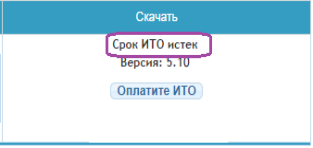
и оплатить его. После оплаты обновление будет доступно для скачивания.
