
После завершения скачивания Вы можете запустить обновление, открыв скачанный файл, если программа установлена на этом же компьютере, либо найти файл в папке загрузок и перенести на другой компьютер любым доступным способом.
Чтобы запросить счет на информационно-техническое обслуживание (ИТО):
Войдите в «Личный кабинет», выберите программный продукт и нажмите кнопку «Запросить счет на оплату информационнотехнического обслуживания (ИТО)»;
В открывшемся окне нужно указать:
адрес электронной почты, на который Вы желаете получить счет;
выбрать программу, по которой должен быть выставлен счет;
при желании в поле «Комментарии» указать дополнительные пожелания по вопросу выставления счета;
Ваш запрос будет направлен в бухгалтерию ООО РЦ «ПЛИНОР». После его обработки Вам на указанный адрес будет выслан счет за ИТО.
Чтобы скачать Этапы изменений в программе:
Войдите в «Личный кабинет», выберите программный продукт и нажмите кнопку «Примечания к выпускам».
На открывшейся странице нажмите на ссылку или на кнопку «Загрузить файл».
Начнется скачивание в ту же папку, что и любой другой файл из интернета.
После завершения скачивания Вы можете найти файл в папке загрузок. Из скачанного ZIP-архива необходимо извлечь файл с описанием изменений в программе.
27.4.2. Вкладка «Документы»
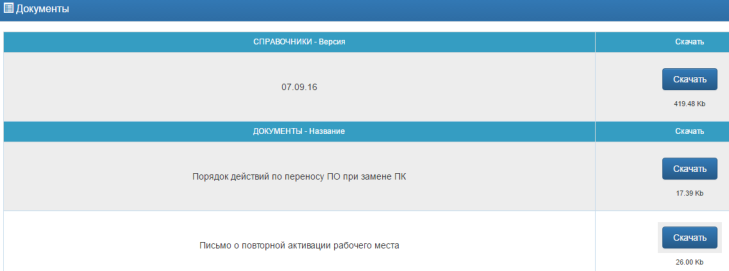
Во вкладке « Документы » (рис. 204) расположены:
Актуальное обновление справочников.
-
Документ, описывающий порядок действий по переносу ПО
-
при замене ПК.
Письмо о повторной активации рабочего места.
Чтобы скачать актуальное обновление справочников для любой программы:
-
Выберите «Справочники»;
-
Нажмите кнопку «Скачать»;
-
На открывшейся странице нажмите на ссылку или на кнопку
-
«Загрузить файл»;
Начнется скачивание в ту же папку, что и любой другой файл из интернета;
После завершения скачивания Вы можете найти файл в папке загрузок и провести обновление справочников согласно инструкции.
27.4.3. Вкладка «Файлы»«
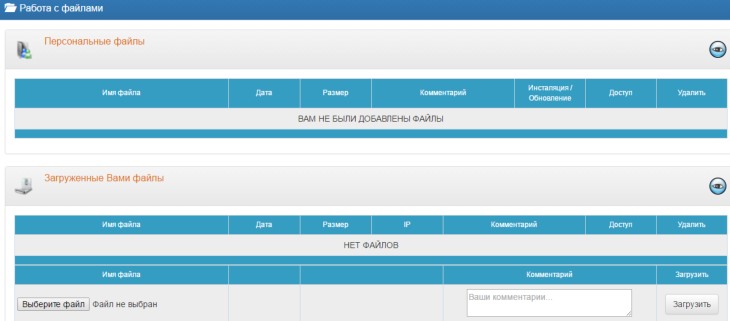
Во вкладке «Файлы» (рис. 205) реализована работа с файлами. Здесь Вы можете:
Загружать файлы для отправки в ООО РЦ «ПЛИНОР» в разделе «Загруженные Вами файлы»;
Получать файлы из ООО РЦ «ПЛИНОР» в разделе «Персональные файлы».
Чтобы просмотреть файлы, которые ООО РЦ «ПЛИНОР» загрузил специально для Вашего предприятия:
Выберите «Персональные файлы»;
Откроется список дополнительных файлов, которые загружены для Вашего предприятия от ООО РЦ «ПЛИНОР». Если таких файлов нет, то в таблице будет указано «Вам не были добавлены файлы».
Чтобы загрузить файлы для отправки в ООО РЦ «ПЛИНОР»:
-
Выберите «Загруженные Вами файлы»;
-
Нажмите кнопку «Выберите файл» и укажите путь к файлу
-
на Вашем компьютере;
-
Нажмите кнопку «Загрузить».
Чтобы отправить личное сообщение в ООО РЦ «ПЛИНОР»
-
В правой верхней части окна «ЛИЧНЫЙ КАБИНЕТ»
-
нажмите кнопку «Отправить личное сообщение»;
-
В открывшемся окне укажите тему и текст сообщения;
-
Нажмите кнопку «Отправить»;
-
Сообщение будет отправлено на электронный адрес ООО
-
РЦ «ПЛИНОР».
- 27.4.4. Вкладка «Информационно-технологическое обслуживание (ИТО)»
В этой вкладке Вы можете увидеть подробную информацию о том, с какой даты начато информационно-техническое обслуживание, данные о наличии задолженностей и периодах продления (рис. 206).
Столбец «Год». Указан год, за который производится информационно-техническое обслуживание. Года указаны в порядке убывания.
Состояние «ИТО». «Бесплатный период» – период от даты начала использования программы до этой же даты в следующем году, доступный Вам бесплатно при покупке программы. Началом использования программы считается факт первой выдачи пароля к ней.
