
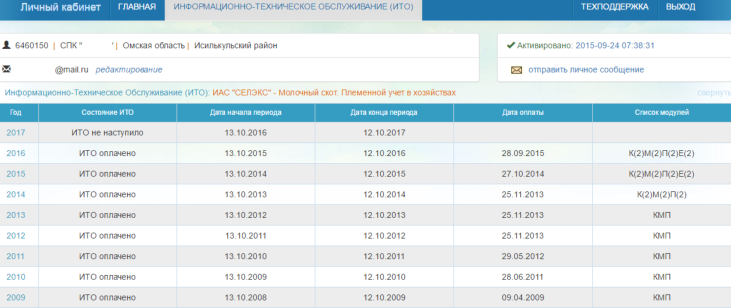
По окончании бесплатного периода обслуживания рассчитываются последующие периоды. В столбце «Состояние ИТО» может быть указано:
«ИТО оплачено». Это означает, что за указанный год оплата произведена. Указана дата оплаты в соответствующем столбце.
«ИТО не оплачено». Это означает, что за указанный год Ваше- му предприятию был выставлен счет, но он не погашен. Вам необходимо погасить задолженность.
«ИТО не наступило». Строка приведена для информирования Вас о том, какого числа наступит следующий период обслуживания. Оплата за следующий период должна быть произведена своевременно для доступа к дальнейшим обновлениям.
Под своевременной оплатой понимается перечисление денежных средств в течение двух недель после получения счета на информационно-техническое обслуживание.
Столбец «Список модулей». В нем указано, какие модули программы участвовали в расчете ИТО за каждый год в зависимости от их даты покупки.
27.4.5. Редактирование электронных почтовых адресов
Отредактировать либо изменить основной адрес электронной почты , использованный при активации личного кабинета можно по кнопке « редактирование » в верхней части окна (рис. 207).
Так же Вы можете указать дополнительный адрес электронной почты, на который будет приходить оповещение о выходе новых версий и новости от ООО «РЦ «ПЛИНОР».
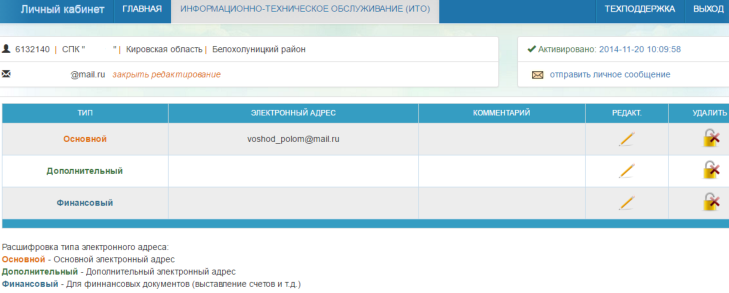
Если счета за ИТО удобнее получать на отдельный электронный адрес, то введите его в строке « финансовый адрес ».
В случае возникновения сложностей при использовании системы «Личный кабинет» просим незамедлительно сообщать об этом в ООО РЦ «Плинор» по телефонам: +7-964-366-76-06 (билайн), +7981-802-43-14 (мтс), +7-999-038-94-24 (мегафон), (812) 451-15-02, (812) 451-15-12 или по электронной почте: plinor@plinor.spb.ru. Удачной работы!
| ВВЕДЕНИЕ ............................................................................................. 3 |
|---|
| 1. ХАРАКТЕРИСТИКА И УСЛОВИЯ ЭКСПЛУАТАЦИИ ПРОГРАММЫ ........................................................................................ 4 |
| 1.1. Установка программы ............................................................. 6 |
| 1.2. Запуск программы ................................................................. 10 |
| 1.3. Удаление программы ............................................................ 11 |
| 1.4. Обновление программы ........................................................ 11 |
| 2. ТЕХНОЛОГИЯ РАБОТ В ИАС «СЕЛЭКС» (WINDOWS) .......... 15 |
| 2.1. Последовательность выполнения работ .............................. 15 |
| 2.2. Общие правила работы с окнами ......................................... 18 |
| 3. РАЗДЕЛ «КОДИФИКАТОРЫ» ................................................... 28 |
| 3.1. Подраздел «Кодификаторы» ................................................ 29 |
| 3.2. Подраздел «Установки хозяйства» ...................................... 30 |
| 3.3. Подразделы « НСИ комплексного класса» (коров) и « НСИ комплексного класса» (общие) ....................................................... 32 |
| 3.4. Подраздел «Нормативы групп использования» ................. 32 |
| 3.5. Подраздел «Предельные значения» ..................................... 33 |
| 3.6. Нормативы массы по промеру ............................................. 34 |
| 3.7. Подраздел «Привесы молодняка» ........................................ 36 |
| 3.8. Подраздел «Карточка племенного хозяйства» ................... 37 |
| 4. РАЗДЕЛ «БАЗА ДАННЫХ» ......................................................... 40 |
| 4.1. Подраздел «Фермы» .............................................................. 40 |
| 4.2. Подраздел «Дворы» ............................................................... 41 |
| 4.3. Подраздел «Техники»............................................................ 41 |
| 4.4. Подраздел «Доярки» ............................................................. 43 |
| 4.5. Подраздел «Семейства» ........................................................ 45 |
| 4.6. Подраздел «Быки» ................................................................. 45 |
